
ویبره آیفون کار نمی کند، تنظیمات لازم و علائم خرابی موتور تپتیک
وقتی ویبره آیفون از کار می افتد، اولین فکر معمولا خرابی قطعه است. در عمل بیشتر گوشی هایی که برای این مشکل به اپل سرویس می رسند، سالم اند و ویبره فقط در یکی از تنظیمات iOS خاموش شده است. پیش از هر هزینه ای، پنج تنظیم پایین را به همین ترتیب بررسی کنید. اگر بعد از آنها هم لرزشی حس نکردید، تست ساده ای که پایین تر آورده ایم نشان می دهد ایراد سخت افزاری است یا نه.
موتور تپتیک چیست و چه کاری انجام می دهد؟
از iPhone 6s به بعد، اپل به جای موتور ویبره قدیمی که با چرخاندن یک وزنه نامتقارن کار می کرد، از Taptic Engine استفاده می کند. داخل این قطعه یک وزنه کوچک روی فنر قرار دارد و یک سیم پیچ با میدان مغناطیسی آن را در یک خط رفت و برگشت می دهد. چون حرکت دقیق کنترل می شود، موتور تپتیک فقط لرزش زنگ را نمی سازد، بلکه ضربه های کوتاه و ظریفی هم تولید می کند که هنگام تایپ، نگه داشتن انگشت روی آیکون یا تغییر کلیدهای صدا حس می کنید.
این قطعه در پایین بدنه، کنار اسپیکر قرار دارد و با یک کانکتور به برد وصل است. در iPhone 7 و iPhone 8 که دکمه Home فیزیکی نیست، حس کلیک همین دکمه هم از موتور تپتیک می آید. پس اگر در این مدل ها دکمه Home دیگر حس فشار ندارد و ویبره هم قطع شده، هر دو نشانه به یک قطعه برمی گردند.
تنظیمات ویبره در آیفون را به این ترتیب بررسی کنید
۱. کلید اصلی Vibration در بخش Accessibility
این تنظیم کمتر از بقیه شناخته شده و اگر خاموش باشد، همه لرزش های گوشی قطع می شود، حتی هشدارهای اضطراری. به مسیر Settings > Accessibility > Touch بروید و مطمئن شوید گزینه Vibration روشن است. اگر کسی گوشی را پیش از شما استفاده کرده یا تنظیمات دسترسی پذیری را تغییر داده اید، اول همین جا را ببینید.
۲. گزینه Haptics در Sounds & Haptics
در iOS 17 و نسخه های بعدی، دو کلید قدیمی Vibrate on Ring و Vibrate on Silent حذف شده اند و جای آنها یک گزینه به نام Haptics در مسیر Settings > Sounds & Haptics آمده است. این گزینه چهار حالت دارد:
Always Play: ویبره در هر دو حالت زنگ و بی صدا کار می کند.
Play in Silent Mode: ویبره فقط وقتی گوشی بی صداست کار می کند.
Don't Play in Silent Mode: وقتی گوشی بی صداست ویبره نمی زند.
Never Play: ویبره هیچ وقت کار نمی کند.
اگر می خواهید در جلسه با کلید بی صدا هم لرزش را حس کنید، Always Play یا Play in Silent Mode را انتخاب کنید. در نسخه های قدیمی تر iOS، همان دو کلید Vibrate on Ring و Vibrate on Silent را روشن کنید. بی صدا کردن گوشی با کلید کناری یا Action Button به تنهایی ویبره را قطع نمی کند، و اگر صدای زنگ هم شنیده نمی شود، راهنمای مشکل زنگ نخوردن گوشی اپل را ببینید.
۳. الگوی لرزش زنگ و مخاطبین
در همان صفحه Sounds & Haptics روی Ringtone بزنید و بعد Haptics را باز کنید. اگر در این بخش None انتخاب شده باشد، گوشی برای تماس ها ویبره نمی زند ولی برای پیام ها ممکن است بزند. همین را برای Text Tone و بقیه هشدارها هم بررسی کنید. گاهی ایراد فقط برای یک نفر است، چون در صفحه آن مخاطب در برنامه Contacts، با Edit می شود برای Ringtone او لرزش جداگانه تعیین کرد. اگر ویبره فقط برای تماس های یک نفر کار نمی کند، همین بخش را ببینید.
۴. System Haptics و لرزش صفحه کلید
پایین صفحه Sounds & Haptics گزینه System Haptics قرار دارد. این گزینه لرزش های ریز رابط کاربری را کنترل می کند، مثل حس ضربه هنگام باز کردن منوها یا جابه جا کردن کلیدها. لرزش هنگام تایپ هم جدا تنظیم می شود: Keyboard Feedback را باز کنید و Haptic را روشن کنید. گزینه Haptic Touch که در Accessibility > Touch قرار دارد ربطی به روشن یا خاموش بودن ویبره ندارد و فقط مدت نگه داشتن انگشت را برای باز شدن منوها تعیین می کند.
۵. حالت های Focus و Do Not Disturb
وقتی Do Not Disturb، Sleep یا یک حالت Focus دیگر روشن باشد، اعلان ها نه صدا دارند و نه ویبره. Control Center را باز کنید و ببینید کدام حالت فعال است. اگر Focus را خاموش نکردید ولی ویبره برخی برنامه ها کار نمی کند، به Settings > Focus بروید، حالت فعال را باز کنید و در بخش Allowed Notifications ببینید کدام افراد و برنامه ها اجازه اطلاع دادن دارند. Focus ممکن است با زمان بندی یا رسیدن به یک مکان خودکار روشن شود، پس اگر ویبره فقط ساعت های خاصی قطع می شود، به احتمال زیاد علتش همین است.
ریستارت، به روزرسانی و ریست تنظیمات
اگر همه تنظیمات درست است و ویبره کار نمی کند، گوشی را یک بار کامل خاموش و روشن کنید. بعد ببینید آخرین نسخه iOS نصب شده است یا نه. باگ های صدا و لرزش معمولا در به روزرسانی های کوچک اپل رفع می شوند و مراحل امن آن را در مطلب آپدیت کردن آیفون نوشته ایم.
قدم بعدی Reset All Settings است، از مسیر Settings > General > Transfer or Reset iPhone > Reset. این گزینه عکس ها، پیام ها و برنامه ها را پاک نمی کند، اما رمز Wi-Fi، چیدمان صفحه، تنظیمات اعلان و دسترسی پذیری را به حالت پیش فرض برمی گرداند. آن را با Erase All Content and Settings اشتباه نگیرید. آن گزینه همان ریست فکتوری آیفون است و همه اطلاعات را پاک می کند. بعد از Reset All Settings، تنظیمات ویبره را دوباره بررسی کنید.
تست ساده برای تشخیص خرابی نرم افزاری از سخت افزاری
به Settings > Sounds & Haptics > Ringtone > Haptics بروید و روی چند الگوی لرزش مختلف بزنید. با هر انتخاب، آیفون همان الگو را یک بار پخش می کند.
اگر در این صفحه لرزش را حس می کنید: موتور تپتیک سالم است و ایراد در یکی از تنظیمات یا حالت های Focus است. بخش های بالا را دوباره مرور کنید.
اگر هیچ لرزشی حس نمی کنید ولی کلید Vibration در Accessibility روشن است: احتمال ایراد سخت افزاری بالاست، به ویژه اگر بعد از ریستارت و Reset All Settings هم چیزی تغییر نکرده باشد.
اگر لرزش هست ولی صدای وزوز، تق تق یا لرزش نامنظم دارد: موتور یا پیچ های نگهدارنده آن لق شده اند.
علائم خرابی موتور تپتیک
این نشانه ها معمولا به خود قطعه یا اتصال آن برمی گردند:
هیچ لرزشی در هیچ برنامه و هیچ حالتی حس نمی شود، حتی در تست بالا.
لرزش ضعیف تر از قبل شده یا گاهی قطع و وصل می شود.
هنگام زنگ خوردن صدای وزوز یا برخورد فلز از پایین گوشی می آید.
در iPhone 7 و iPhone 8، دکمه Home حس کلیک ندارد.
مشکل درست بعد از افتادن گوشی، آب خوردگی یا یک تعمیر دیگر شروع شده است.
مورد آخر رایج تر از چیزی است که فکر می کنید. در بسیاری از مدل ها، از iPhone 8 به بعد، برای تعویض باتری باید موتور تپتیک را جدا کرد. اگر ویبره درست بعد از تعویض باتری آیفون قطع شده، اغلب کانکتور آن کامل جا نیفتاده یا پیچی جا مانده است و کار با یک باز و بسته کردن ساده درست می شود. صدای وزوز همیشه از موتور تپتیک نیست. اگر صدای زنگ هم خش دار یا خفه است، اسپیکر پایین که کنار همین قطعه قرار دارد را هم باید بررسی کرد. نشانه های آن را در صفحه تعمیر اسپیکر آیفون آورده ایم.
اگر ایراد بعد از تماس با آب شروع شده، کانکتور موتور و مسیر آن روی برد ممکن است اکسید شده باشد. در این حالت گوشی را شارژ نکنید و پیش از هر کاری مطلب نجات گوشی آبخورده آیفون را بخوانید، چون رطوبت باقی مانده به قطعات دیگر هم آسیب می زند.
چه زمانی باید برای تعمیر ویبره اقدام کنید؟
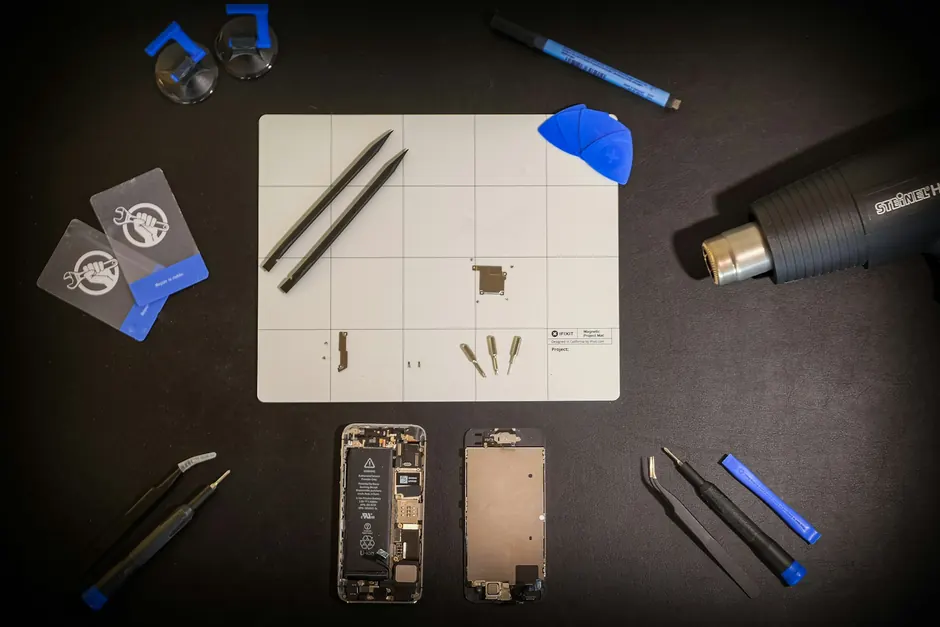
وقتی تست بالا هیچ لرزشی نشان نمی دهد، یا گوشی ضربه یا آب خورده، باز کردن آن را به تکنسین بسپارید. موتور تپتیک کنار باتری قرار دارد و در مدل هایی که چسب ضد آب دارند، باز کردن بدون ابزار مناسب هم به آب بندی و هم به باتری آسیب می زند. اگر باتری متورم شده یا بدنه از پشت باد کرده، گوشی را باز نکنید و تا رسیدن به تعمیرگاه شارژش نکنید.
در تعمیرگاه اول اتصال قطعه بررسی می شود: کانکتور، پیچ ها و فلتی که موتور را به برد وصل می کند. اگر قطعه سالم باشد و فقط اتصال ایراد داشته باشد، کار بدون تعویض قطعه تمام می شود. اگر خود موتور خراب شده باشد تعویض می شود، و اگر موتور سالم است ولی سیگنالی به آن نمی رسد، ایراد روی برد است و باید تعمیر برد آیفون انجام شود.
هزینه تعمیر یا تعویض موتور تپتیک
هزینه به سه چیز بستگی دارد: مدل آیفون، اینکه ایراد از اتصال است یا خود قطعه، و نوع قطعه ای که انتخاب می کنید. در اپل سرویس عیب یابی رایگان است، نوع قطعه پیش از تعمیر اعلام می شود و هزینه نهایی را قبل از شروع کار می گوییم تا تصمیم با خودتان باشد. گارانتی کتبی ۶ ماهه برای قطعه اورجینال است. برای ارسال گوشی در تهران هم می توانید از پیک رایگان استفاده کنید که شرایطش در صفحه تعمیرات آیفون آمده است.
برای استعلام هزینه برای مدل گوشی خودتان، با شماره ۰۲۱-۹۱۳۰۰۳۴۸ تماس بگیرید یا از صفحه تماس با ما آدرس دو شعبه را ببینید.