
آموزش آپدیت آیفون: بروزرسانی iOS گام به گام
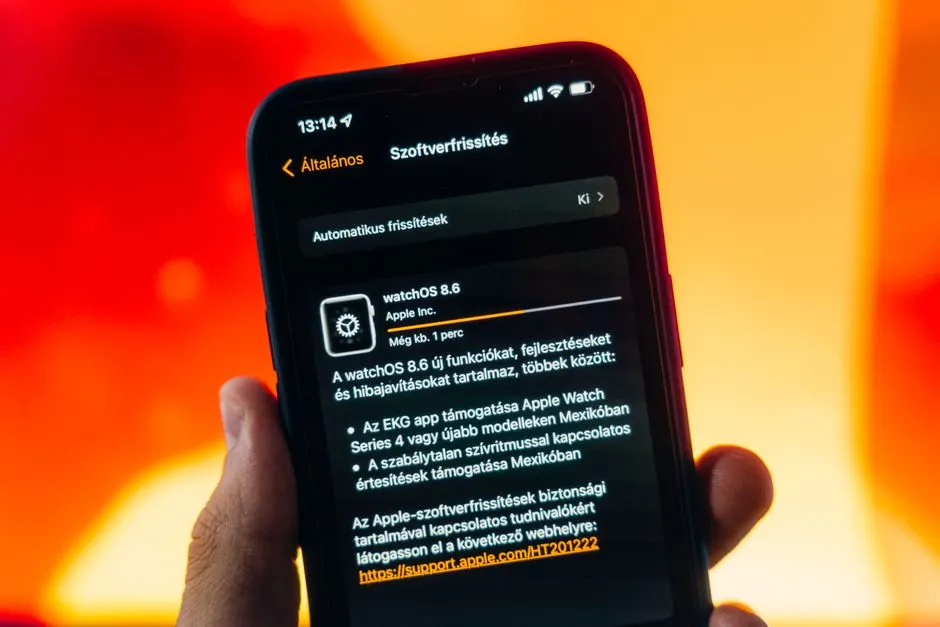
آپدیت آیفون در بیشتر موارد کاری چند دقیقه ای است، اما همان چند دقیقه اگر بدون بکاپ و با شارژ کم انجام شود می تواند به گوشی ای ختم شود که روی لوگوی اپل می ماند. این صفحه مسیر درست را گام به گام می گوید و بعد سراغ مواردی می رود که کاربران بیشتر با آن گیر می کنند: آپدیتی که دانلود می شود ولی نصب نمی شود، مدل هایی که دیگر نسخه جدید نمی گیرند، و کند شدن گوشی بعد از نصب.
چرا باید آیفون خود را به روز رسانی کنید؟
به روز رسانی آیفون یک اقدام اساسی و ضروری است که هر کاربر باید به طور منظم انجام دهد. این فرآیند نه تنها به بهبود عملکرد دستگاه کمک می کند، بلکه امنیت آن را نیز افزایش می دهد. در پاسخ به سوال اینکه چرا باید آیفون خود را آپدیت کنید باید گفت که :
1. افزایش امنیت
یکی از اصلی ترین دلایل به روز رسانی آیفون، افزایش امنیت دستگاه است. هر نسخه جدید از iOS شامل اصلاحات امنیتی است که از آیفون شما در برابر تهدیدات جدید و نرم افزارهای مخرب محافظت می کند. اپل به طور مداوم در حال شناسایی و اصلاح آسیب پذیری های امنیتی است، بنابراین با به روز رسانی دستگاه، شما از آخرین و قوی ترین اقدامات امنیتی بهره مند خواهید شد. بدون به روز رسانی، دستگاه شما در معرض خطرات مختلفی از جمله هک و سرقت اطلاعات قرار می گیرد.
2. ویژگی های جدید و بهبودهای عملکرد
با هر به روز رسانی iOS، اپل ویژگی های جدید و بهبودهای عملکردی را ارائه می دهد که تجربه کاربری شما را بهبود می بخشند. این ویژگی ها می توانند شامل امکانات جدید در برنامه های پیش فرض، بهبودهای رابط کاربری، و عملکرد سریع تر و کارآمدتر دستگاه باشند. با به روز رسانی آیفون، شما می توانید از تمامی این امکانات جدید بهره مند شوید و از دستگاه خود به بهترین شکل ممکن استفاده کنید.
3. رفع اشکالات و باگ ها
هیچ نرم افزاری بدون اشکال نیست و iOS نیز از این قاعده مستثنی نیست. اپل با هر به روز رسانی، اشکالات و باگ های موجود در نسخه های قبلی را برطرف می کند. این اصلاحات می توانند مشکلاتی مانند کرش کردن برنامه ها، کندی عملکرد، و سایر اختلالات را برطرف کنند. با به روز رسانی آیفون، شما می توانید از دستگاهی با عملکرد بهتر و پایدارتر لذت ببرید.
4. سازگاری با برنامه های جدید
توسعه دهندگان برنامه ها معمولاً برنامه های خود را بر اساس نسخه های جدید iOS به روز می کنند. اگر آیفون خود را به روز نکنید، ممکن است با مشکلاتی در اجرای برنامه های جدید یا نسخه های به روزشده آن ها مواجه شوید. به روز رسانی دستگاه تضمین می کند که شما همیشه با آخرین نسخه های برنامه ها سازگار هستید و از تمامی امکانات و بهبودهای آن ها بهرمند می شوید.
چگونه آیفون را آپدیت کنیم؟ مراحل گام به گام
به این نکته توجه کنید که قبل از آپدیت کردن اصلی چند نکته را رعایت کنید که عبارتند از:
پشتیبان گیری از داده ها
قبل از انجام هر به روز رسانی، از داده های خود یک نسخه پشتیبان تهیه کنید تا در صورت بروز مشکل، اطلاعات خود را از دست ندهید.
| مرحله | توضیح | نکات / مزایا |
|---|---|---|
| 1. اتصال به Wi-Fi | آیفون را به یک شبکه وای فای پایدار متصل کنید. | به روزرسانی ها معمولاً حجم بالایی دارند؛ اینترنت همراه مناسب نیست. |
| 2. شارژ کافی یا اتصال به شارژر | اطمینان حاصل کنید که باتری آیفون حداقل ۵۰٪ شارژ دارد یا به شارژر وصل است. | جلوگیری از قطع شدن به روزرسانی در حین نصب |
| 3. ورود به تنظیمات (Settings) | وارد اپ Settings شوید. | دسترسی به بخش به روزرسانی سیستم عامل |
| 4. انتخاب General | در تنظیمات، بخش General را باز کنید. | تنظیمات عمومی دستگاه |
| 5. انتخاب Software Update | روی Software Update بزنید تا آخرین نسخه iOS نمایش داده شود. | آیفون به طور خودکار جدیدترین نسخه موجود را بررسی می کند |
| 6. دانلود و نصب (Download and Install) | در صورت وجود آپدیت، روی Download and Install بزنید. | امکان تنظیم زمان نصب یا نصب فوری |
| 7. وارد کردن رمز عبور (در صورت نیاز) | در صورت درخواست، رمز عبور دستگاه را وارد کنید. | حفظ امنیت هنگام تغییرات سیستمی |
| 8. نصب آپدیت و ری استارت | پس از دانلود، گوشی به طور خودکار ری استارت می شود و نصب آغاز می شود. | ممکن است چند دقیقه طول بکشد؛ از خاموش کردن گوشی خودداری کنید |
| 8. نصب آپدیت و ری استارت | پس از دانلود، گوشی به طور خودکار ری استارت می شود و نصب آغاز می شود. | ممکن است چند دقیقه طول بکشد؛ از خاموش کردن گوشی خودداری کنید |
برای پشتیبان گیری از طریق iCloud:
- به تنظیمات بروید.
- روی نام خود در بالای صفحه ضربه بزنید.
- iCloud > iCloud Backup > Back Up Now را انتخاب کنید.
برای پشتیبان گیری از طریق iTunes:
در جریان نصب، آیفون شرایط و ضوابط نسخه جدید را نشان می دهد که باید بپذیرید، و ممکن است رمز عبور دستگاه را بخواهد. بعد از آن گوشی خودش ری استارت می شود و تا پایان کار نباید آن را خاموش کنید.
آیفون خود را به کامپیوتر متصل کنید.
iTunes را باز کنید و روی آیکون دستگاه خود کلیک کنید.
گزینه "Back Up Now" را انتخاب کنید.
اطمینان از اتصال به وای فای
بروزرسانی های آیفون معمولا به دلیل تغیرات گسترده ای که درون خود دارند از حجم بالای برخوردار هستند پس حتما اطمینان حاصل کنید که دسترسی به اینترنت ثابت و حجم کافی دارد.
شارژ کافی
مطمئن شوید که باتری دستگاه شما حداقل 50% شارژ دارد یا آیفون خود را به شارژر متصل کنید ، در صورتی که شارژ کافی نداشته باشید نصب آپدیت آیفون ناقص میشود و ممکن است گوشی شما با مشکلاتی مثل روشن نشدن رو به رو شود. پس اگر در این زمینه اطلاعاتی ندارید بهتر است به نمایندگی تعمیرات موبایل آیفون ما مراجعه نماید تا مهندسین ما به حفظ تمامی اطلاعاتتون نسبت به رفع مشکلتون اقدام نمایند.
آپدیت دانلود می شود ولی نصب نمی شود
شایع ترین گیر همین است و تقریبا همیشه یکی از سه دلیل زیر را دارد.
فضای خالی کافی نیست
نصب آپدیت به فضای موقتی بیشتری از حجم خود فایل نیاز دارد، بنابراین ممکن است با چند گیگابایت فضای خالی هم پیام کمبود فضا بگیرید. در مسیر Settings و General و iPhone Storage فایل آپدیت دانلود شده را پیدا و حذف کنید، گوشی را ری استارت کنید و دوباره دانلود را شروع کنید.
فایل دانلود شده ناقص است
اگر دانلود در میانه راه قطع شده باشد، آیفون فایل ناقص را نگه می دارد و هر بار همان را نصب می کند. راه حلش همان حذف فایل و دانلود دوباره روی یک وای فای پایدار است.
مدل یا نسخه پشتیبانی نمی شود
اگر در Software Update پیام می بینید که دستگاه شما به روز است ولی می دانید نسخه جدیدتری وجود دارد، احتمالا مدل شما دیگر آن نسخه را دریافت نمی کند. این خرابی نیست، پایان دوره پشتیبانی نرم افزاری آن مدل است.
آپدیت روی لوگوی اپل گیر کرده، چه کنم
اگر گوشی بعد از شروع نصب روی لوگوی اپل مانده، اول به آن زمان بدهید. نصب iOS روی مدل های قدیمی تر می تواند تا نیم ساعت طول بکشد و خاموش کردن گوشی در این مرحله همان چیزی است که مشکل را جدی می کند.
اگر بیش از یک ساعت گذشت، یک بار Force Restart بزنید. اگر باز هم برنگشت، دستگاه باید از طریق کامپیوتر و در حالت Recovery بازیابی شود. توجه کنید که در این حالت گزینه Update اطلاعات را نگه می دارد ولی Restore همه چیز را پاک می کند، پس اول Update را امتحان کنید.
اگر بکاپ ندارید و اطلاعات گوشی برایتان مهم است، خودتان Restore نزنید. راهنمای ماندن روی لوگوی اپل را ببینید یا دستگاه را برای بررسی بیاورید.
آیا آپدیت باعث کند شدن آیفون می شود
چند روز اول بعد از هر آپدیت، گوشی کندتر و داغ تر از حالت عادی است. دلیلش ایندکس گذاری دوباره عکس ها و فایل ها و به روزرسانی برنامه ها در پس زمینه است، نه خود نسخه جدید. معمولا بعد از دو تا سه روز و یک شب متصل به شارژ و وای فای، وضعیت به حالت عادی برمی گردد.
اگر بعد از یک هفته هنوز کند است، به دو چیز نگاه کنید: فضای خالی زیر ده درصد ظرفیت، و سلامت باتری زیر هشتاد درصد. باتری فرسوده باعث می شود iOS برای جلوگیری از خاموشی ناگهانی سرعت پردازنده را محدود کند، و این پس از آپدیت محسوس تر می شود. در این حالت تعویض باتری کندی را برطرف می کند، نه بازگرداندن نسخه قبلی.
آیا می توان به نسخه قبلی برگشت
اپل امضای نسخه های قبلی را معمولا چند روز بعد از انتشار نسخه جدید متوقف می کند و بعد از آن بازگشت ممکن نیست. به همین دلیل، اگر به پایداری نسخه جدید مطمئن نیستید، بهتر است چند روز صبر کنید تا بازخوردها منتشر شود، نه اینکه نصب کنید و به امید برگشت باشید.
قبل از آپدیت از این ها مطمئن شوید
بکاپ کامل و تازه، شارژ بالای پنجاه درصد یا اتصال به شارژر، وای فای پایدار، و در دسترس بودن رمز اپل آیدی. مورد آخر را جدی بگیرید: بعد از آپدیت ممکن است ورود دوباره به حساب خواسته شود و اگر رمز را ندارید، گوشی روی صفحه فعال سازی می ماند.
اگر گوشی شما قبلا تعمیر شده و قطعه ای مثل دکمه Home یا صفحه تعویض شده، پیش از آپدیت وضعیت قطعات را بررسی کنید ، چون در این دستگاه ها آپدیت گاهی به خطای فعال سازی منجر می شود.
کمک گرفتن از ما
اگر ترجیح می دهید ریسک نکنید، در هر دو شعبه تهران آپدیت همراه با بکاپ گیری انجام می شود و برای ساکنان تهران پیک هم داریم. برای هماهنگی با شماره 02191300348 تماس بگیرید.
خدمات مرتبط
مطالب مرتبط
پرسش های کاربران
این سوال ها را کاربران واقعی پرسیده اند. اگر مورد شما اینجا نبود، تلفنی بپرسید یا دستگاه را برای عیب یابی رایگان بیاورید.
آیفون 7 Plus که دکمه Home و Touch ID آن کار نمی کند، اگر آپدیت شود ممکن است مشکل جدی تری پیدا کند؟
احتمال یک ریسک مشخص وجود دارد. در دستگاه هایی که ماژول تاچ آیدی جفت نیست، آپدیت می تواند به خطای Error 53 یا گیر کردن دستگاه در مرحله فعال سازی منجر شود و برای عبور از آن به کامپیوتر و اپل آیدی حساب نیاز پیدا کنید. اگر رمز اپل آیدی و بکاپ به روز در اختیار دارید ریسک قابل مدیریت است. اگر ندارید، قبل از آپدیت حتما بکاپ کامل بگیرید یا فعلا آپدیت نکنید.