
مشکل دکمه پاور آیفون
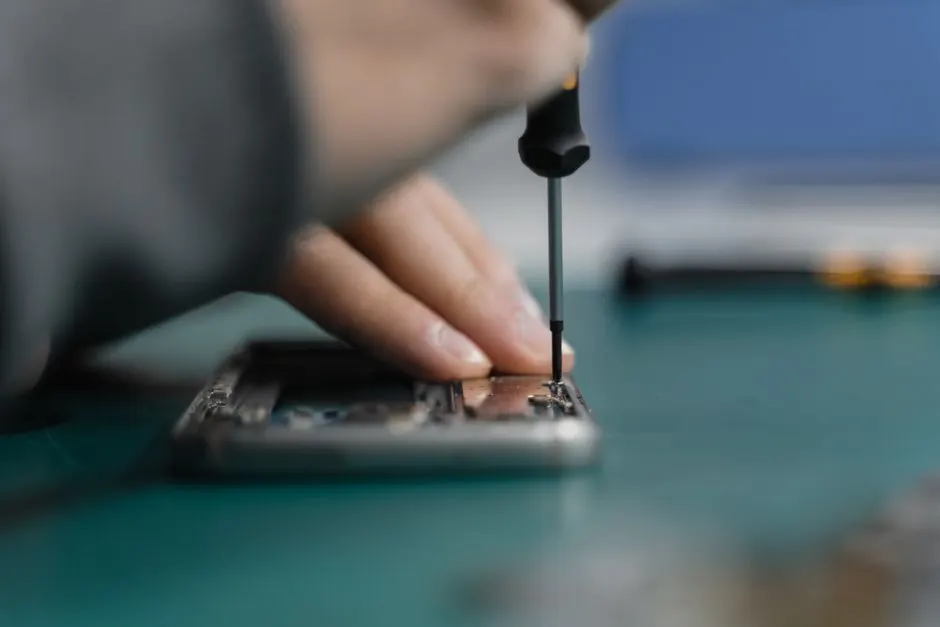
دکمه پاور آیفون (در مدل های Face ID نامش Side Button است) هم یک کلید فیزیکی است و هم چند تنظیم نرم افزاری دارد. اگر دکمه گیر کرده، دیر جواب می دهد یا کلا کار نمی کند، اول باید معلوم شود ایراد از خود کلید و فلت آن است یا از تنظیمات. پایین تر هر دو را بررسی کرده ایم، به اضافه روش هایی که تا زمان تعمیر بدون دکمه پاور با آیفون کار کنید. این راهنما بر اساس دستگاه هایی نوشته شده که تکنسین های اپل سرویس با این مشکل روی میز تعمیر می بینند.
| نوع مشکل | علت احتمالی | راه حل پیشنهادی |
|---|---|---|
| دکمه پاور عمل نمی کند | خرابی سوئیچ داخلی یا فلت دکمه | تعویض فلت دکمه پاور توسط تکنسین |
| عملکرد ناقص یا دیر واکنش دادن دکمه | گرد و غبار یا جرم اطراف دکمه، یا تنظیم Click Speed | تمیزکاری بیرونی و بررسی تنظیمات Side Button |
| فشردن دکمه هیچ واکنشی ایجاد نمی کند | هنگ کردن سیستم | ریستارت اجباری با ترتیب درست دکمه ها |
| دکمه پاور پس از افتادن از کار افتاده | آسیب ضربه به فریم یا فلت، یا آب خوردگی | بررسی فلت و فریم |
| دکمه کار می کند اما گوشی روشن نمی شود | باتری یا برد | اتصال به شارژر و بررسی تعویض باتری یا برد |
| دکمه پاور بیش از حد سفت یا گیر کرده | قاب تنگ، فرورفتگی فریم یا باد کردن باتری | برداشتن قاب و بررسی فریم و باتری |
دکمه پاور آیفون کجاست؟
آیفون X و همه مدل های Face ID تا آیفون ۱۸: سمت راست بدنه، روبروی دکمه های صدا.
آیفون ۶ تا ۸ و آیفون SE نسل دوم و سوم: سمت راست بدنه.
آیفون ۵s، SE نسل اول و قدیمی تر: لبه بالای گوشی.
دکمه Action در آیفون ۱۵ پرو به بعد و دکمه Camera Control در آیفون ۱۶ به بعد کلیدهای جدایی هستند و جای دکمه پاور را نمی گیرند.
مشکلات رایج دکمه پاور
۱. گیر کردن دکمه پاور
دکمه فرو می رود و برنمی گردد، یا برای عمل کردن فشار زیادی لازم دارد. رایج ترین علت ها جرم و گرد و خاک دور دکمه، قاب تنگ و فرورفتگی فریم بعد از ضربه است. یک علت که کمتر به آن توجه می شود باد کردن باتری است: باتری متورم از داخل به فلت دکمه فشار می آورد. اگر همزمان صفحه هم از بدنه فاصله گرفته، گوشی را شارژ نکنید و زودتر برای بررسی بیاورید. اگر خود دکمه سالم باشد ولی فرمانش به برد نرسد، کار به تعمیر برد آیفون می رسد که در سطح مدار انجام می شود.
۲. عدم پاسخگویی دکمه پاور
دکمه کلیک می خورد ولی گوشی واکنشی نشان نمی دهد. اول یک ریستارت اجباری انجام دهید (روش آن پایین تر آمده). اگر صفحه با دکمه روشن و خاموش نمی شود ولی بقیه کارها درست است، سوئیچ یا فلت دکمه ایراد دارد. ریست کارخانه برای این مشکل لازم نیست و دکمه خراب را درست نمی کند.
۳. قطع و وصلی
دکمه گاهی کار می کند و گاهی نه. این الگو معمولا بعد از ضربه یا نفوذ رطوبت دیده می شود که اتصال فلت دکمه را ناپایدار می کند.
4. غیر فعال شدن دکمه پاور ایفون
اگر دکمه پاور کلا از کار افتاده، تا زمان تعمیر می توانید همه کارهای آن را با AssistiveTouch انجام دهید (بخش «کار با آیفون بدون دکمه پاور» را ببینید). دکمه پاور از طریق تنظیمات غیرفعال یا فعال نمی شود؛ اگر کلیک فیزیکی جواب نمی دهد، ایراد سخت افزاری است.
دلایل بروز مشکلات مربوط به دکمه پاور
۱. خرابی سخت افزاری
سوئیچ دکمه پاور یک قطعه مکانیکی ریز روی فلت است که با هزاران بار فشار فرسوده می شود. ضربه به لبه گوشی هم می تواند فلت را جابجا کند یا فریم را روی دکمه فرو ببرد. دکمه ای که خراب شده گاهی باعث مشکل خاموش نشدن صفحه می شود، چون فرمان قفل شدن به گوشی نمی رسد. این ایرادها با ابزار مخصوص و باز کردن گوشی رفع می شوند.
۲. نفوذ گرد و غبار
جرم دور دکمه را با برس نرم و خشک یا مسواک نو تمیز کنید و چند بار دکمه را فشار دهید. اسپری هوای فشرده را از نزدیک داخل شیار نگیرید و هیچ مایعی داخل آن نریزید؛ آیفون باز نمی شود که داخلش را تمیز کنید و این کار مقاومت آن در برابر آب را از بین می برد.
۳. مشکلات نرم افزاری
گاهی دکمه سالم است ولی سیستم هنگ کرده و به هیچ فرمانی جواب نمی دهد. در این حالت ریستارت اجباری کافی است. اگر بعد از یک آپدیت، تنظیمات دکمه مثل سرعت کلیک یا سیری تغییر کرده، از بخش تنظیمات دکمه پاور (پایین تر) آن را برگردانید. برای ایرادهای نرم افزاری عمیق تر مشکلات نرم افزاری آیفون را ببینید.
راهکار های رفع مشکل دکمه پاور در گوشی آیفون
۱. تمیز کردن دستگاه
قاب را بردارید و ببینید دکمه بدون قاب راحت کار می کند یا نه. بیشتر گیرهای خفیف با برداشتن قاب تنگ یا تمیز کردن جرم اطراف دکمه رفع می شوند.
۲. راه اندازی مجدد دستگاه
در آیفون های Face ID نگه داشتن تنهای دکمه پاور سیری را باز می کند، نه منوی خاموش کردن. روش درست:
خاموش کردن معمولی (آیفون X و جدیدتر): دکمه پاور و یکی از دکمه های صدا را همزمان نگه دارید تا Slide to Power Off بیاید.
ریستارت اجباری (آیفون ۸ و جدیدتر): افزایش صدا را بزنید و رها کنید، کاهش صدا را بزنید و رها کنید، بعد دکمه پاور را نگه دارید تا لوگوی اپل بیاید.
آیفون ۷: کاهش صدا و دکمه پاور را همزمان نگه دارید.
آیفون ۶s و SE نسل اول: دکمه هوم و دکمه پاور را همزمان نگه دارید.
ریستارت اجباری هیچ اطلاعاتی را پاک نمی کند.
۳. استفاده از ویژگی های نرم افزاری
اگر دکمه کلا کار نمی کند، AssistiveTouch را روشن کنید و تا زمان تعمیر از آن استفاده کنید. روش کامل در بخش بعد آمده است.
۴. مراجعه به تعمیرگاه
اگر بعد از برداشتن قاب، تمیزکاری و ریستارت اجباری دکمه هنوز گیر می کند یا جواب نمی دهد، فلت دکمه یا فریم باید بررسی شود. عیب یابی در شعب ما رایگان است و پیش از تعمیر علت، نوع قطعه و هزینه را اعلام می کنیم. گارانتی کتبی شش ماهه مخصوص قطعه اورجینال است. اگر ساکن تهران هستید و امکان آمدن ندارید، پیک رایگان گوشی را از شما تحویل می گیرد.
کار با آیفون بدون دکمه پاور (دکمه شناور و هوم مجازی)
دکمه شناور آیفون همان AssistiveTouch است: یک دایره خاکستری روی صفحه که کارهای دکمه پاور، دکمه هوم و دکمه های صدا را انجام می دهد. برای فعال کردن آن به Settings ← Accessibility ← Touch ← AssistiveTouch بروید و کلید را روشن کنید. با لمس دایره منو باز می شود:
قفل کردن صفحه: Device ← Lock Screen
ریستارت: Device ← More ← Restart
اسکرین شات: Device ← More ← Screenshot
دکمه هوم مجازی: گزینه Home همان کار دکمه هوم را می کند. اگر دکمه هوم آیفون ۷، ۸ یا SE خراب شده، از همین گزینه استفاده کنید.
آیفون را خاموش کنید: Settings ← General ← Shut Down
آیفون خاموش را روشن کنید: گوشی را به شارژر وصل کنید؛ بعد از چند ثانیه خودش روشن می شود.
با دو یا سه ضربه به پشت گوشی کاری انجام دهید: قابلیت Back Tap در Settings ← Accessibility ← Touch ← Back Tap. می توانید Double Tap را روی Lock Screen یا Screenshot بگذارید تا جای دکمه پاور را بگیرد.
بدون AssistiveTouch هم می توانید:
تنظیمات دکمه پاور آیفون
بیشتر تنظیمات دکمه پاور در Settings ← Accessibility ← Side Button قرار دارد (در مدل های دکمه هوم دار نام آن Home Button یا Top Button است):
Click Speed: سرعت لازم برای دو یا سه بار فشار پشت سر هم دکمه، مثلا برای Apple Pay یا میانبرها. سه حالت Default، Slow و Slowest دارد. اگر دو بار فشار دادن دکمه کار نمی کند، این گزینه را روی Slow بگذارید.
Press and Hold to Speak: تعیین می کند نگه داشتن دکمه پاور Siri را باز کند، Voice Control را، یا هیچ کدام (Off). اگر با نگه داشتن دکمه سیری مزاحم می شود، آن را Off کنید.
Lock to End Call: در Settings ← Accessibility ← Touch. اگر روشن باشد، فشار دادن دکمه پاور حین مکالمه تماس را قطع می کند. اگر می خواهید با دکمه فقط صفحه خاموش شود و تماس ادامه پیدا کند، آن را خاموش کنید.
Emergency SOS: در Settings ← Emergency SOS. گزینه Call with Hold and Release با نگه داشتن دکمه پاور و یک دکمه صدا، و گزینه Call with 5 Button Presses با پنج بار فشار سریع دکمه پاور، تماس اضطراری می گیرند. اگر تماس اضطراری ناخواسته گرفته می شود، گزینه پنج بار فشار را خاموش کنید.
دکمه هوم (آیفون ۷، ۸ و SE): در Settings ← Accessibility ← Home Button سرعت دو یا سه بار کلیک دکمه هوم را تنظیم می کنید. اگر دکمه هوم کار نمی کند، گزینه Home در AssistiveTouch جای آن را می گیرد.
پیشگیری از بروز مشکلات دکمه پاور
۱. استفاده از قاب محافظ
قابی بگیرید که روی دکمه برجستگی جدا داشته باشد و فشار دائمی به آن وارد نکند. قاب های خیلی تنگ دکمه را همیشه نیمه فشرده نگه می دارند.
۲. نگهداری منظم دستگاه
هر چند وقت یک بار قاب را بردارید و شیار دور دکمه ها را با برس نرم و خشک تمیز کنید.
۳. به روزرسانی نرم افزار دستگاه
آپدیت ها خطاهای نرم افزاری را رفع می کنند، اما دکمه ای که از نظر فیزیکی آسیب دیده با آپدیت درست نمی شود.
جمع بندی و زمان مراجعه
اگر دکمه فقط دیر جواب می دهد، اول قاب و Click Speed را بررسی کنید. اگر دکمه گیر کرده و همزمان صفحه از بدنه فاصله گرفته، به باد کردن باتری شک کنید. اگر کلیک کاملا از کار افتاده، تا زمان تعمیر با AssistiveTouch کار کنید و برای بررسی فلت دکمه آن را بیاورید. نشانه های ایراد پردازنده که گاهی با هنگ دکمه اشتباه گرفته می شود را در مشکل سی پی یو آیفون توضیح داده ایم.