
رفع مشکل خاموش نشدن صفحه ایفون و روشن ماندن آن بعد از قفل
در دنیای امروز که تکنولوژی روز به روز در حال پیشرفت میباشد، گوشی های هوشمند به یکی از ابزارهای اصلی زندگی ما تبدیل شده اند.در میان برند های بزرگ تولید تلفن همراه همیشه نام یک برند میدرخششد و آن هم اپل میباشد. با این وجود موبایل های آیفون نیز ممکن است دچار مشکلاتی شود. یکی از مشکلات رایجی که ممکن است کاربران آیفون با آن مواجه شوند، روشن ماندن صفحه نمایش گوشی است. این مشکل می تواند باعثبروز مشکلاتی در تجربه کاربری و مصرف بی رویه باتری در "وشی آیفون شما شود. در این مقاله، به بررسی دلایل روشن ماندن صفحه گوشی آیفون، علل خاموش نشدن صفحه گوشی آیفون و راهکارهایی برای رفع این مشکل خواهیم پرداخت.
علت روشن ماندن صفحه ایفون بعد از قفل
مشاوره و استعلام قیمت
درخواست مشاوره و قیمت تعمیر آیفون در تهران
مدل گوشی و نشانه ای که می بینید را بنویسید تا کارشناس هزینه و مدت تقریبی را پیش از مراجعه بگوید. اگر عجله دارید، تماس تلفنی سریع تر جواب می دهد.
- عیب یابی رایگان
- ۶ ماه گارانتی کتبی
- دو شعبه حضوری در تهران
تماس مستقیم۰۲۱-۹۱۳۰۰۳۴۸پیام در واتساپ
اگر تنظیمات درست است و مشکل ادامه دارد، بررسی و تعمیر آیفون قدم بعدی مناسب است.
آدرس شعبه مطهری و سعادت آباد و ساعت کاری در صفحه تماس با ما آمده است.
یکی از سوالات متداول کاربران آیفون این است که چرا صفحه نمایش گوشی آن ها به طور خودکار خاموش نمی شود و همچنان روشن می ماند. دلایل مختلفی می تواند باعث این مشکل شود، که در ادامه به برخی از آن ها اشاره خواهیم کرد:
البته آیفون گوشی، بسیار امنیتی میباشد و امکان دارد درصورت انجام بروزرسانی های سیستمی نادرست با مشکلاتی همچون خاموش شدن کلی دستگاه مواجه شوید. پس در صورت مواجه شدن با خطا های سیستمی پیشنهاد میشود برای جلوگیری از اتفاقات بیشتر گوشی خود را به یکی از شعب نمایندگی تعمیرات موبایل اپل بیاورید تا تکنسین های ما در سریع ترین زمان ممکن و نازل ترین قیمت ها مشکل شما عزیزان را برطرف نمایند.
تنظیمات صفحه نمایش
یکی از دلایل اصلی خاموش نشدن صفحه گوشی آیفون می تواند تنظیمات نادرست نمایش باشد. به طور پیش فرض، آیفون دارای تایمر خاموش شدن صفحه نمایش است که می تواند تنظیم شده باشد تا صفحه نمایش را بعد از مدت مشخصی خاموش کند. اما اگر این تنظیمات به درستی انجام نشده باشد، ممکن است صفحه نمایش همچنان روشن بماند.
نرم افزارها و اپلیکیشن ها
برخی از اپلیکیشن ها می توانند به طور مداوم از صفحه نمایش استفاده کنند و در پس زمینه اجرا شوند و در نتیجه مانع از خاموش شدن صفحه نمایش شوند. به عنوان مثال، اپلیکیشن های پخش ویدیو، نقشه ها یا بازی ها می توانند صفحه نمایش را به مدت طولانی روشن نگه دارند.
خطا های سیستم عامل
گاهی اوقات، مشکلات نرم افزاری و خطاهای سیستمی توانند باعث بروز مشکل در عملکرد تایمر خاموش شدن صفحه نمایش شوند. به روزرسانی های نادرست یا مشکلات سیستمی می تواند باعث روشن ماندن صفحه نمایش شود.
چرا صفحه گوشی ایفون خاموش نمیشود
یکی از مشکلاتی که برخی کاربران آیفون با آن مواجه می شوند، خاموش نشدن صفحه نمایش حتی پس از قفل کردن گوشی یا اتمام تایمر خاموشی صفحه است. این مشکل می تواند به دلایل مختلفی رخ دهد، از جمله تنظیمات نادرست نمایشگر، وجود باگ های نرم افزاری، فعال بودن قابلیت "نمایش همیشگی صفحه" (Always On Display) در مدل های جدید یا اختلالات سخت افزاری. برای بررسی این موضوع، ابتدا به تنظیمات Display & Brightness مراجعه کنید و اطمینان حاصل کنید که گزینه Auto-Lock روی مقدار مناسبی (مثلاً ۳۰ ثانیه یا ۱ دقیقه) تنظیم شده باشد. همچنین، اگر Raise to Wake یا Tap to Wake فعال باشد، ممکن است صفحه نمایش با کوچک ترین حرکت یا لمس روشن بماند.
همچنین در مورد سیم لاک آیفون مطالعه نمایید.
تنظیمات نادرست تایمر خاموش شدن
همانطور که در بالا به این موضوع اشاره کردیم یکی از علل خاموش نشدن صفحه گوشی آیفون می تواند مربوط به تنظیمات تایمر خاموش شدن باشد. برای رفع این مشکل تنظیمات صفحه نمایش گوشی خود را به حالت پییشفرض بازگردانی کنید.
فعال بودن ویژگی های خاص
برخی ویژگی های خاص مانند "دستیار صوتی" یا "نمایش همیشه روشن" می توانند باعث خاموش نشدن صفحه گوشی شوند. به عنوان مثال، وقتی Siri فعال هست، صفحه نمایش به طور مداوم روشن می ماند.
مشکلات سخت افزاری
در برخی موارد، مشکلات سخت افزاری نیز می تواند باعث بروز مشکل در خاموش شدن صفحه نمایش شود. مشکلاتی مانند خرابی سنسور نوری می تواند باعث عدم خاموش شدن صحیح صفحه نمایش شود.
اگر مشکل همچنان ادامه دارد، یک ری استارت ساده یا ریست تنظیمات گوشی (Reset All Settings) می تواند برخی از مشکلات نرم افزاری را برطرف کند. علاوه بر این، نصب آخرین نسخه iOS و بررسی برنامه های پس زمینه نیز توصیه می شود، زیرا برخی اپلیکیشن ها می توانند باعث جلوگیری از خاموش شدن صفحه شوند. در موارد نادر، مشکل ممکن است به سنسور مجاورت (Proximity Sensor) یا قطعات سخت افزاری دیگر مربوط باشد که در این صورت نیاز به بررسی تخصصی توسط تعمیرکار خواهد داشت.
در مواجه با مشکلات سخت افزاری بهتر است اگر خودتان تجربه و مهارت ندارید بهتر است به یکی از شعب نمایندگی تعمیرات آیفون ما مراجعه نماید تا تعمیرکاران ما مشکل شما را برطرف نماید و اگر امکان مراجعه حضوری ندارید میتوانید جهت دریافت پیک رایگان با شماره 02191300348 تماس حاصل فرماید
تنظیم خاموش شدن صفحه ایفون بعد از قفل با Auto-Lock
تنظیمات تایمر خاموش شدن صفحه گوشی آیفون یکی از عوامل مهمی است که می تواند بر روشن و خاموش شدن صفحه نمایش تاثیر بگذارد. در زیر نحوه تنظیم تایمر خاموش شدن صفحه نمایش آیفون را توضیح می دهیم:
برای تنظیم تایمر خاموش شدن صفحه نمایش، ابتدا باید وارد تنظیمات گوشی آیفون شوید.
سپس به بخش "نمایش و روشنایی" (Display & Brightness) بروید.
در این بخش، گزینه ای به نام "خاموش شدن خودکار" (Auto-Lock) وجود دارد. با انتخاب این گزینه، می توانید مدت زمانی که بعد از عدم استفاده از گوشی، صفحه نمایش به طور خودکار خاموش می شود را تنظیم کنید. مدت زمان های مختلفی از جمله 30 ثانیه، 1 دقیقه، 2 دقیقه، و غیره در دسترس است، که با توجه به نیاز خود میتوانید انتخاب کنید.
برای کاهش مصرف باتری و افزایش عمر صفحه نمایش، پیشنهاد می شود مدت زمان خاموش شدن خودکار را به مقدار کم تنظیم کنید.
رفع مشکل روشن ماندن صفحه گوشی آیفون
برای رفع مشکل روشن ماندن صفحه گوشی آیفون، می توانید از روش های زیر استفاده کنید:
بررسی تنظیمات تایمر خاموش شدن
اطمینان حاصل کنید که تنظیمات تایمر خاموش شدن صفحه نمایش به درستی انجام شده باشد و مدت زمان مناسبی انتخاب شده باشد.
بروزرسانی نرم افزار
بررسی کنید که آیا سیستم عامل آیفون شما به روز است یا خیر. گاهی اوقات، مشکلات نرم افزاری با بروزرسانی به نسخه جدیدتر برطرف می شود.
بستن اپلیکیشن های فعال
اپلیکیشن هایی که به طور مداوم از صفحه نمایش استفاده می کنند را شناسایی کرده و آن ها را ببندید.
ریستارت گوشی
در برخی موارد نیز امکان دارد خاموش و روشن کردن گوشی به رفع مشکلتان کمک کند.
ریست فکتوری
اگر هیچ یک از روش های فوق کارساز نبود، می توانید تنظیمات گوشی را به حالت کارخانه بازگردانی کنید، البته دقت داشته باشید که این کار تمامی اطلاعات شما را پاک میکند ، پس از آنها نسخه بکاپ تهیه نماید.
خاموش نشدن صفحه ایفون
امروزه با توجه به رفع محدودیت ریجستری بسیاری از کاربران با مشکل خاموش نشدن صفحه ایفون مواجه شده اند، این مشکل میتواند به دلیل وجود قابلیت Always-On Display در مدل های پرو و پرو مکس سری ۱۴ تا ۱۶ و همه مدل های سری ۱۷ باشد که باعث شده است کاربران با خاموش نشدن صفحه ایفون مواجه شوند. برای حل این مشکل تنها کافی است این قابلیت را از مسیر Settings > Display & Brightness > Always-On Display خاموش نمایید.
البته این مورد را فراموش نکنید که همیشه یک ریستارت ساده میتواند بسیاری از مشکلات مربوط به گوشی را برطرف کند پس فراموش نکنید که گوشی خود را قبل از انجام هر کاری یکبار خاموش و روشن نمایید.
برای جلوگیری از خاموش شدن صفحه ایفون، می توانید از تنظیمات داخلی iOS استفاده کنید. کافی است وارد تنظیمات (Settings) شده و گزینه نمایش و روشنایی (Display & Brightness) را انتخاب کنید. سپس در بخش قفل خودکار (Auto-Lock)، زمان خاموش شدن صفحه را روی هرگز (Never) تنظیم کنید. با این کار، نمایشگر آیفون شما تا زمانی که به صورت دستی قفل نشود، روشن باقی می ماند. این روش برای مواقعی که نیاز دارید صفحه نمایش برای مدت طولانی روشن بماند.
اگر آیفون شما هنگام استفاده از برخی اپلیکیشن ها مانند یوتیوب یا هنگام تماس تصویری ناگهان خاموش می شود، ممکن است مشکل از تنظیمات کم مصرف باشد. برای رفع این مشکل، به تنظیمات > باتری (Battery) بروید و حالت کم مصرف (Low Power Mode) را غیرفعال کنید. همچنین، برخی کاربران گزارش داده اند که بروزرسانی iOS به آخرین نسخه، مشکلات مربوط به خاموش شدن خودکار صفحه را برطرف کرده است.
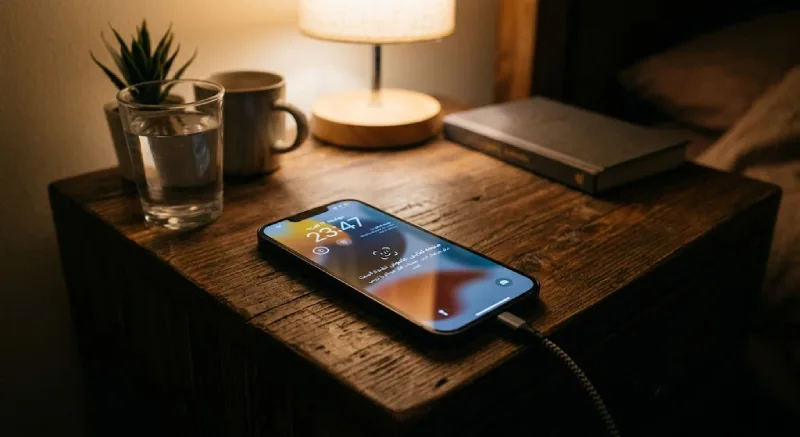
علت خاموش نشدن صفحه گوشی ایفون 15
در زیر برای شما عزیزان یک جدول آماده کرده ایم که میتوانید با انجام راهکار های گفته شده در این جدول مشکل خاموش نشدن صفحه ایفون 15 را برطرف نمایید ولی بهتر است در صورتی که مشکل شما برطرف نشد با شماره 02191300348 تماس حاصل فرمایید یا برای بررسی دقیق تر به یکی از شعب نمایندگی تعمیرات اپل ما مراجعه نمایید.
| ردیف | علت خاموش نشدن صفحه | راهکار پیشنهادی |
|---|---|---|
| 1 | فعال بودن Always-On Display | غیرفعال کردن از مسیر: Settings → Display & Brightness → Always-On Display |
| 2 | تنظیمات Auto-Lock غیرفعال یا مدت زمان طولانی | تنظیم مدت زمان کمتر از مسیر: Settings → Display & Brightness → Auto-Lock |
| 3 | وجود برنامه های پس زمینه که از خاموش شدن صفحه جلوگیری می کنند | بررسی و بستن برنامه های فعال از Settings → Battery |
| 4 | فعال بودن Raise to Wake | غیرفعال کردن از مسیر: Settings → Display & Brightness → Raise to Wake |
| 5 | مشکل در سنسور مجاورت (Proximity Sensor) به دلیل گلس نامناسب | برداشتن محافظ صفحه و تست مجدد |
| 6 | وجود اختلالات نرم افزاری یا باگ های iOS | بررسی و نصب آخرین بروزرسانی iOS |
| 7 | فعال بودن AssistiveTouch یا Guided Access | غیرفعال کردن از مسیر: Settings → Accessibility |
| 8 | خرابی دکمه پاور یا مشکل سخت افزاری صفحه نمایش | بررسی عملکرد دکمه و مراجعه به تعمیرکار در صورت نیاز |
| 9 | وجود بدافزار یا برنامه های ناسازگار | حذف برنامه های مشکوک و ریست تنظیمات از Settings → General → Reset |
| 10 | انباشته شدن پردازش های پس زمینه | ری استارت یا Force Restart گوشی |
چرا صفحه ایفون ۱۶ خاموش نمیشه
در آیفون ۱۶ پرو و ۱۶ پرو مکس رایج ترین علت همان نمایشگر همیشه روشن (Always-On Display) است: بعد از قفل، نور صفحه کم می شود ولی صفحه سیاه نمی شود. این گزینه را از مسیر Settings → Display & Brightness → Always On Display خاموش کنید. آیفون ۱۶ و ۱۶ پلاس این قابلیت را ندارند، پس اگر صفحه آنها بعد از قفل روشن می ماند، علت را باید در Auto-Lock و مواردی که در ادامه آمده پیدا کرد.
اگر صفحه آیفون 16 شما خاموش نمی شود، ممکن است دلیل آن مشکلات نرم افزاری یا تنظیمات اشتباه باشد. یکی از دلایل معمول، فعال بودن ویژگی "AssistiveTouch" است که می تواند در هنگام استفاده از دکمه های فیزیکی به مشکل بخورد. همچنین، اگر گوشی شما در حال اجرای برنامه های سنگین باشد، صفحه ممکن است از حالت خاموش شدن خودداری کند تا دسترسی به برنامه ها حفظ شود. دیگر دلیل ممکن، خرابی در دکمه پاور یا مشکل در تنظیمات نمایش صفحه است.
برای رفع این مشکل، ابتدا بررسی کنید که آیا گزینه "AssistiveTouch" فعال است یا خیر. همچنین، اطمینان حاصل کنید که دکمه های پاور و صفحه نمایش به درستی کار می کنند. اگر مشکل ادامه داشت، می توانید آیفون را بروزرسانی کرده یا با پشتیبانی نمایندگی اپل تماس بگیرید. این اقدامات می توانند به حل مشکل کمک کنند و صفحه آیفون 16 شما دوباره به درستی خاموش کند. اگر نمایشگر بعد از این بررسی ها هم درست خاموش و روشن نمی شود، ایراد معمولا از خود پنل است؛ شرح کار و هزینه در صفحه تعویض ال سی دی آیفون آمده است.
علت خاموش نشدن صفحه گوشی ایفون ۱۷
اگر آیفون ۱۷ را تازه خریده اید و صفحه بعد از قفل کاملا سیاه نمی شود، در بیشتر موارد گوشی ایرادی ندارد. آیفون ۱۷ و آیفون ایر اولین مدل های غیر پرو هستند که نمایشگر همیشه روشن (Always-On Display) دارند و ۱۷ پرو و ۱۷ پرو مکس هم همین قابلیت را دارند. در این حالت بعد از قفل، نور صفحه خیلی کم می شود ولی ساعت، ویجت ها و تصویر پس زمینه کم رنگ روی صفحه می مانند. کسی که از آیفون ۱۶ یا مدل های پایه قدیمی تر آمده، این را خاموش نشدن صفحه می بیند.
برای اینکه صفحه بعد از قفل کاملا خاموش شود، به مسیر Settings → Display & Brightness → Always On Display بروید و گزینه را خاموش کنید. اگر نمی خواهید قابلیت را کامل خاموش کنید، در همان بخش Show Wallpaper و Show Notifications را خاموش کنید تا فقط ساعت با نور کم دیده شود.
نمایشگر همیشه روشن در چند حالت خودش خاموش می شود: وقتی گوشی رو به پایین روی میز است، داخل جیب یا کیف است، Low Power Mode روشن است یا Focus روی حالت Sleep است. اگر صفحه آیفون ۱۷ شما در این حالت ها هم روشن می ماند، علت Always-On نیست و باید Auto-Lock و موارد جدول بالا را بررسی کنید.
اگر Always-On و Auto-Lock درست تنظیم شده اند و صفحه حتی بعد از ری استارت با فشار دکمه کناری هم خاموش نمی شود، احتمال ایراد دکمه پاور یا نمایشگر مطرح است. شرح بررسی و تعمیر این مدل در صفحه تعمیر آیفون ۱۷ آمده است.
از مشکلاتی که کاربران ایفون با آن مواجه میشوند روشن ماندن و خاموش نشدن صفحه گوشی خود میباشد که ما در این مقاله عی کردیم تمام راهکار های رفع این مشکل را به شما عزیزان آموزش دهیم، امدواریم توانسته باشیم در این مقاله به شما کمک کرده باشیم. با این حال دقت داشته باشید که در بیشتر مواقع مشکل خاموش نشدن صفحه گوشی ایفون نرم افزاری میباشد و به راحتی توسط خود شما قابل حل میباشد ولی اگر به هر دلیلی نتوانستید مشکل خود را برطرف کنید کافی است به یکی از شعب نمایندگی تعمیرات اپل ما مراجعه کنید تا تکنسین های ما به شما در رفع این مشکل کمک نماییند و اگر هم امکان مراجعه حضوری ندارید کافی است با شماره 02191300348 تماس حاصل فرمایید تا از خدمات تعمیرات در محل ما بهرمند شوید.