
رفع مشکل عمل نکردن USB مک بوک
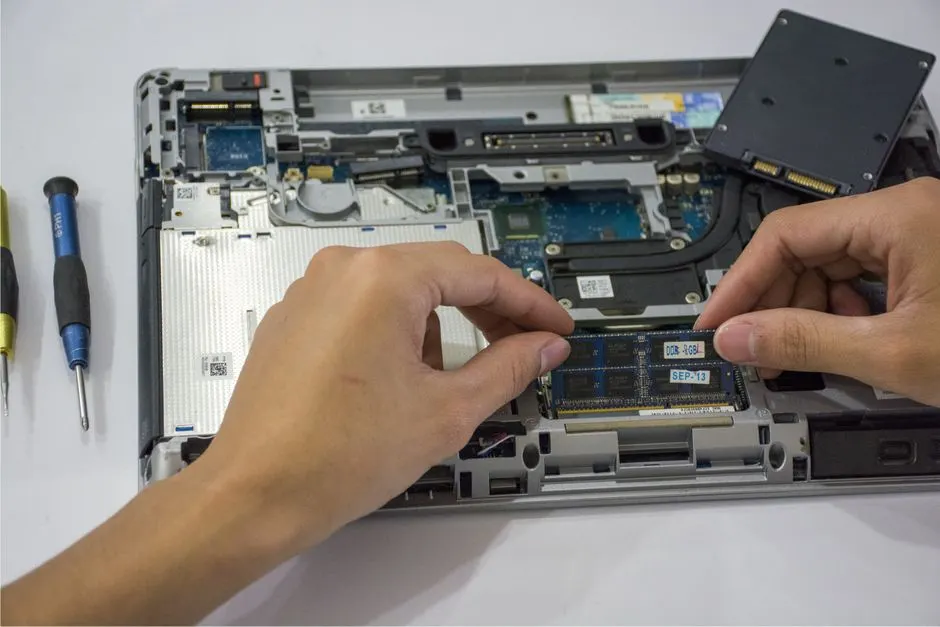
عمل نکردن USB مک بوک :
مک بوک ها، لپ تاپ های برند اپل می باشند که کاربران زیادی در سراسر دنیا دارند و در دسته بهترین و گران قیمت ترین لپ تاپ ها قرار می گیرند اما این نکته قابل بیان می باشد که کلیه لپ تاپ ها دارای باگ ها و مشکلاتی می باشند که لپ تاپ های اپل هم از این قائده مستثنی نیستند. در خصوص لپ تاپ های اپل باید عنوان کرد که عمل نکردن USB مک بوک ها یکی از رایج ترین مشکلاتی است که برای این دستگاه ها به وجود می آید،
کاربران را با مشکل مواجه می کند در این شرایط با اتصال یو اس بی لپ تاپ نمی تواند آن را شناسایی کند و عمل پردازش را انجام دهد و در نهایت تبادل اطلاعات را انجام نمی دهد. از کار افتادن یو اس بی لپ تاپ اپل شما ریشه در عوامل مختلفی دارد که ما در این مقاله به بررسی آن ها می پردازیم و آن ها را برایتان عنوان می کنیم.
برای تعمیرات لپ تاپ اپل به اپل سرویس مراجعه کنید.
چگونه به مک بوک فلش وصل کنیم؟
برای اتصال فلش به مک بوک، ابتدا بررسی کنید که دستگاه شما دارای پورت USB-A یا USB-C است. در مدل های قدیمی تر مک بوک، پورت USB-A وجود دارد و می توانید مستقیماً فلش را متصل کنید. اما در مدل های جدیدتر که فقط دارای پورت USB-C هستند، باید از مبدل USB-C به USB-A استفاده کنید. پس از اتصال، فلش در بخش Finder و قسمت Locations نمایش داده می شود و می توانید به فایل های داخل آن دسترسی داشته باشید.
اگر فلش در مک بوک شناسایی نشد، ابتدا آن را به پورت دیگری متصل کنید یا از Disk Utility برای بررسی و فرمت فلش استفاده کنید. در برخی موارد، فرمت NTFS باعث عدم شناسایی در macOS می شود که می توانید آن را به exFAT یا FAT32 تغییر دهید تا قابلیت خواندن و نوشتن در مک فراهم شود.
| روش رفع مشکل | توضیحات |
|---|---|
| بررسی سخت افزاری پورت USB | مطمئن شوید پورت فیزیکی آسیب ندیده یا کثیف نیست. گرد و غبار می تواند باعث قطع اتصال شود. |
| تست با دستگاه USB دیگر | ممکن است مشکل از دستگاه جانبی (مثل فلش یا موس) باشد، نه مک بوک. |
| تغییر کابل یا دانگل | برخی کابل های بی کیفیت یا معیوب باعث عدم شناسایی می شوند. |
| ریست کردن SMC (System Management Controller) | SMC مسئول مدیریت پورت هاست؛ ریست کردن آن می تواند مشکل را حل کند. |
| ریست کردن NVRAM/PRAM | گاهی اطلاعات حافظه NVRAM باعث اختلال در عملکرد پورت USB می شود. |
| بررسی در حالت Safe Mode | ورود به Safe Mode برای بررسی اینکه آیا اپلیکیشن های جانبی باعث اختلال شده اند. |
| بررسی در System Information | از مسیر Apple Menu > About This Mac > System Report بررسی کنید که آیا دستگاه USB شناسایی می شود. |
| آپدیت macOS | نسخه های قدیمی سیستم عامل ممکن است با برخی پورت ها یا دستگاه ها ناسازگار باشند. |
| ایجاد یک حساب کاربری جدید | گاهی تنظیمات کاربر فعلی باعث مشکل می شود؛ تست با حساب جدید می تواند مفید باشد. |
| مراجعه به تعمیرکار متخصص اپل | اگر هیچ یک از روش ها جواب نداد، ممکن است پورت USB یا مادربرد نیاز به بررسی تخصصی داشته باشد. |
| مراجعه به تعمیرکار متخصص اپل | اگر هیچ یک از روش ها جواب نداد، ممکن است پورت USB یا مادربرد نیاز به بررسی تخصصی داشته باشد. |
عوامل کار نکردن USB :
خرابی یو اس بی ها در مک بوک گاه به دلیل مشکلات سخت افزاری و گاه به دلیل مشکلات نرم افزاری می باشد به جز این دو عامل، حساسیت بالای این دستگاه باعث شده تا زمانی که برای مدتی طولانی از دستگاه استفاده نشود خود به خود و اتوماتیک وار یو اس بی ها از کار بیوفتند اما این دلیل به ندرت منجر به از کار افتادن پورت یو اس بی می شود. خراب بودن خود یو اس بی، هندزفری یا هر چیزی که به لپ تاپ خود متصل می کنید هم عامل دیگری در کار نکردی پورت یو اس بی می باشد. در ادامه به برخی از مشکلات رایج کار نکردن USB میپردازیم .
برای رفع بسیاری از مشکلات سخت افزاری پیشنهاد میشود به یکی از شعب ما به صورت حضوری مراجعه نماید تا تعمیرکاران ما نسبت به رفع مشکل لپ تاپ شما اقدان نمایند، با این وجود اگر امکان مراجعه حضوری ندارید میتوانید با شماره گیری 02191300348 از خدمات پیک رایگان ما بهرمند شوید.
مشکلات نرم افزاری:
بروز نبودن سیستم عامل
ممکن است نیاز باشد که سیستم عامل مک بوک خود را بروز کنید.
اشکالات درایور USB
در برخی موارد، ممکن است درایور USB دچار مشکل باشد و نیاز به نصب یا بروزرسانی داشته باشد.
تنظیمات نادرست
ممکن است تنظیمات مربوط به USB در مک بوک به درستی انجام نشده باشد.
مشکلات سخت افزاری:
پورت USB خراب
ممکن است پورت USB به دلایلی مانند ضربه، استفاده نادرست یا نفوذ مایع خراب شده باشد. اگر ایراد بعد از آب ریختن روی مک بوک شروع شده، پورت را امتحان نکنید و دستگاه را خاموش نگه دارید.
مشکلات کابل یا دستگاه USB
ممکن است کابل USB یا دستگاه USB مشکل داشته باشد و بهتر است آن ها را با دستگاه یا کابل دیگری امتحان کنید.
اشکال در تغذیه برق پورت USB
ممکن است پورت USB نتواند برق کافی برای کار دستگاه فراهم کند.
روش های رفع مشکل عمل نکردن USB مک بوک :
در اولین قدم این کار را به صورت تخصصی ریشه و عیب یابی کنید، یعنی خودتان به دنبال منبع مشکل نباشید و دستگاهتان را برای عیب یابی به یک مرکز تعمیرات لپ تاپ معتبر بسپارید تا علت این مشکل را ریشه یابی کنند. دلیل اصرار در این مقاله برای مراجعه به مراکز معتبر این است که در مرکز های معتبر تعمیرات از ابزار آلات و دستگاه های پیشرفته برای انجام عمل عیب یابی و تعمیرات انجام می دهند که این اتفاق در مورد مراکزی که اعتبار زیادی ندارند صدق نمی کند و امکان آسیب رساندن به دستگاه در حین عیب یابی و یا باز و بسته کردن دستگاه به صورت نادرست بالا می باشد.
برای قدم اول بهتر است پورت های دیگر دستگاه را امتحان کنید و ببینید که مشکل دارند یا تنها پورت خراب، همین می باشد و به جز آن، کابل ها را باید بررسی کرد تا مطمئن شود که مشکل از پورت می باشد، یا کابل و فلش. با یک کابل دیگر متصل شوید تا کلیه ی اتصالات دستگاه را بررسی کنید. گاها درون پورت ها به دلیل انباشتگی گرد و غبار پر می شود و همین پر شدن منجر به پردازش نکردن یو اس بی ها می شود، شکستگی، شل شدگی و... از ایرادات مشابه در پورت ها می باشد.
ریستارت کردن مک بوک اپل :
برای قدم بعدی، علی الخصوص زمانی که به شکل ناگهانی شاهد از کار افتادن پورت یو اس بی دستگاهتان می باشید می توانید با یک خاموش و روشن کردن ساده این مشکلات را بر طرف کنید که در اکثریت موارد این مشکل بر طرف می شود.
ریست کردن SMC :
SMC مخفف شده ی کلمه System Management Controller یا به بیان دیگر کنترل کننده مدیریت سیستم می باشد که ریست کردن تنظیمات این بخش یکی از راه های رفع این مشکل می باشد که برای این کار ابتدا باید سیستم را خاموش کنید، حتی اتصالات برق آن را هم قطع کنید پس بعد از سه الی چهار ثانیه دکمه های Power و shift+ ctrl+ opition را نگه داشته تا سیستم عامل مک بوک بالا بیآید بعد از بالا آمدن سیستم به صورت کاملا اتوماتیک کلیه ی تنظیمات مربوط به SMC ریست شده و دوباره تنظیم خواهد شد حالا می توانید اتصال یو اس بی را بررسی کنید تا متوجه بر طرف شدن مشکل شوید.
ریست کردن تنظیمات PRAM :
راه حل دیگری که برای بر طرف کردن مشکل یو اس بی مک بوک می باشد که برای انجام این کار باید مانند ریست کردن آی مک ، دستگاه را خاموش کنید و هنگامی که کلیه ی دکمه های CMD+ R+ P+ ALT را نگه داشته اید دستگاه خود را روشن کنید. بعد از این که سیستم را روشن می کنید سیستم ریست می شود که در این صورت می توانید بعد از این که مک بوک شما روشن شد، می توانید عمل کردن یا نکردن یو اس بی خود را امتحان کنید اگر در این شرایط هم مشکل دستگاهتان بر طرف نشد می توانید راه حل بعدی را امتحان کنید.
آپدیت کردن سیستم عامل :
اگر کلیه ی روش های عنوان شده در بالا را امتحان کرده اید و مشکلات شما را بر طرف نشد تنها روش باقی مونده برای رفع مشکلات نرم افزاری آپدیت کردن سیستم عامل مک بوک می باشد. در نتیجه می توانید با بروز رسانی کردن سیستم عامل دستگاهتان آخرین روش را هم امتحان کنید.آپدیت کردن سیستم عامل علاوه بر رفع مشکل کار نکردن یو اس بی میتواند اکثر مشکلات نرم افزاری را حل کند . در حال حاظر آخرین نصخه مکینتاش که منتشر شده است macOS Sonoma نام دارد.
رفع مشکل نخواندن فلش در مک
یکی از مشکلاتی که کاربران مک ممکن است با آن مواجه شوند، شناخته نشدن یا نخواندن فلش مموری توسط سیستم است. این مشکل می تواند دلایل مختلفی داشته باشد، از جمله فرمت ناسازگار فلش، مشکلات سخت افزاری، خرابی درایو USB یا حتی وجود ایرادات نرم افزاری در macOS. در برخی موارد، فلش به درستی متصل می شود اما در Finder نمایش داده نمی شود. برای حل این مشکل، ابتدا بررسی کنید که فلش روی سیستم های دیگر قابل شناسایی است یا خیر. همچنین، از طریق Disk Utility بررسی کنید که آیا فلش در لیست درایوهای متصل نمایش داده می شود یا نیاز به فرمت مجدد دارد.
اگر مشکل همچنان ادامه داشت، می توانید از ترمینال مک برای بررسی و تعمیر درایو استفاده کنید. برای این کار، دستور diskutil list را در Terminal اجرا کنید تا لیست درایوهای متصل نمایش داده شود. سپس، با استفاده از diskutil repairDisk /dev/diskX (به جای X شماره درایو را وارد کنید)، سعی کنید مشکل را برطرف کنید. همچنین، اطمینان حاصل کنید که در بخش System Preferences > Security & Privacy > Files and Folders دسترسی های مربوط به USB فعال باشد. در نهایت، اگر فلش شما همچنان خوانده نمی شود، ممکن است نیاز به تعویض پورت USB یا استفاده از یک هاب USB دیگر داشته باشید.
نتیجه گیری:
اگر مشکلتان بر طرف نشد مشکل دستگاهتان از سخت افزار آن می باشد و شما کاربران گرامی می توانید برای رفع مشکل عمل نکردن USB دستگاهتان به این مرکز مراجعه کنید و بابت کلیه ی خدماتی که از این مرکز دریافت می کنید ضمانت نامه کتبی دریافت کنید.