
رفع مشکل هات اسپات آیفون
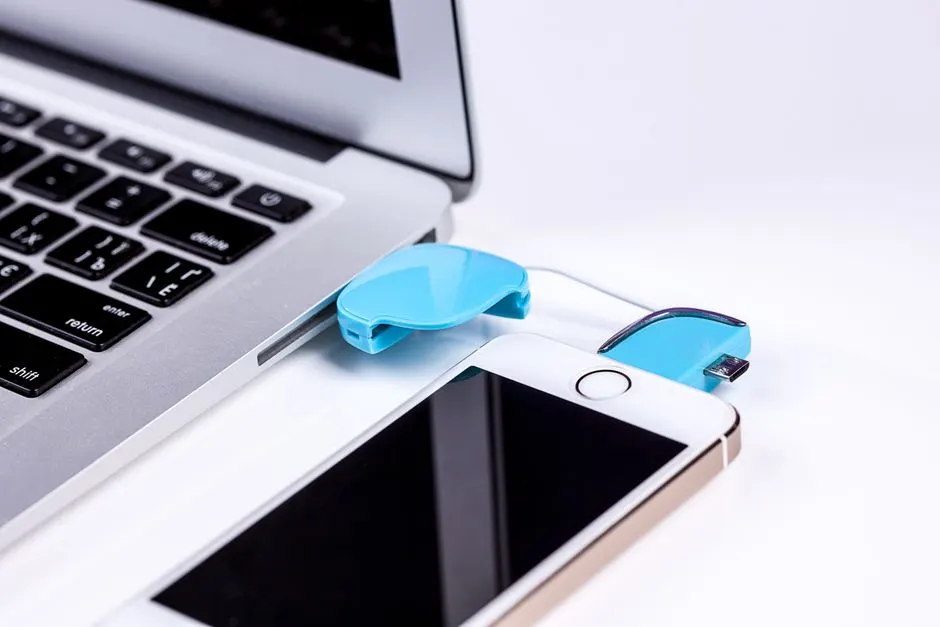
هات اسپات آیفون یک قابلیت بسیار مفید است که به شما امکان می دهد اینترنت تلفن خود را با سایر دستگاه ها به اشتراک بگذارید. با این حال، گاهی اوقات ممکن است با مشکلاتی در اتصال یا استفاده از هات اسپات مواجه شوید. یکی از این مشکلات این است که علامت هات اسپات اصلا در تنظیمات نمایش داده نمیشود که بسیار رایج میباشد.
این مشکل در نظر اول بسیار ساده میرسد اما راهکار هایی بسیار ساده دارد که تماما در این مقاله گنجانده شده اند. توجه داشته باشید در صورت عدم حل مشکل میتوانید با شماره 02191300348 مجموعه اپل سرویس تماس بگیرید. در این مقاله، به بررسی برخی از رایج ترین مشکلات هات اسپات آیفون و راه حل های آنها می پردازیم.
| مرحله | توضیحات کامل | نکات کاربردی / موارد مهم |
|---|---|---|
| ۱. ورود به تنظیمات (Settings) | از صفحه اصلی آیفون، وارد اپلیکیشن Settings شوید. | اطمینان حاصل کنید که آیفون شما به اینترنت موبایل (4G یا 5G) متصل است. |
| ۲. انتخاب گزینه Personal Hotspot | در منوی تنظیمات، روی گزینه Personal Hotspot ضربه بزنید. | اگر این گزینه را نمی بینید، ابتدا وارد بخش Cellular > Cellular Data Options شوید. |
| ۳. فعال کردن گزینه "Allow Others" | کلید مربوط به Allow Others to Join را روشن کنید تا دستگاه های دیگر بتوانند به هات اسپات شما متصل شوند. | در همین صفحه می توانید رمز عبور اتصال را نیز مشاهده یا تغییر دهید. |
| ۴. اتصال دستگاه های دیگر | حالا دیگر دستگاه ها می توانند با Wi-Fi به نام آیفون شما متصل شوند و با وارد کردن رمز، از اینترنت استفاده کنند. | بهتر است رمز عبور هات اسپات را پیچیده انتخاب کنید تا امنیت شبکه حفظ شود. |
| ۵. استفاده از USB یا Bluetooth | به جز Wi-Fi، می توانید آیفون را با کابل USB به لپ تاپ متصل کرده یا از طریق بلوتوث به اشتراک اینترنت بپردازید. | برای اتصال USB ممکن است نیاز به نصب iTunes روی ویندوز داشته باشید. |
| ۵. استفاده از USB یا Bluetooth | به جز Wi-Fi، می توانید آیفون را با کابل USB به لپ تاپ متصل کرده یا از طریق بلوتوث به اشتراک اینترنت بپردازید. | برای اتصال USB ممکن است نیاز به نصب iTunes روی ویندوز داشته باشید. |
آموزش رفع مشکل هات اسپات آیفون
رفع مشکل هات اسپات آیفون معمولاً با بررسی تنظیمات شبکه و اپراتور قابل حل است. اگر گزینه ی Personal Hotspot در تنظیمات نمایش داده نمی شود یا پس از فعال سازی قابل استفاده نیست، ابتدا مسیر Settings > Cellular > Personal Hotspot را بررسی کرده و مطمئن شوید گزینه "Allow Others to Join" فعال باشد. همچنین، بهتر است مطمئن شوید دیتای تلفن همراه روشن است و آیفون شما به شبکه اپراتور به درستی متصل شده است.
در صورتی که دستگاه های دیگر نمی توانند به هات اسپات آیفون متصل شوند یا اتصال مدام قطع می شود، ریست تنظیمات شبکه از مسیر Settings > General > Transfer or Reset iPhone > Reset > Reset Network Settings پیشنهاد می شود. همچنین، به روزرسانی سیستم عامل iOS و تنظیمات اپراتور می تواند بسیاری از مشکلات مربوط به هات اسپات را برطرف کند. اگر همچنان مشکل باقی بود، تماس با پشتیبانی اپراتور برای دریافت تنظیمات صحیح APN توصیه می شود.
مشکلات رایج:
عدم روشن شدن هات اسپات:
اطمینان حاصل کنید که Wi-Fi و Cellular روشن هستند.
حالت هواپیما را غیرفعال کنید.
هات اسپات شخصی را در تنظیمات > Cellular > Personal Hotspot روشن کنید.
عدم اتصال دستگاه ها به هات اسپات:
مطمئن شوید که نام و رمز عبور Wi-Fi هات اسپات را به درستی وارد کرده اید.
دستگاهی را که می خواهید وصل کنید به Wi-Fi وصل کنید و نام هات اسپات آیفون را انتخاب کنید.
اگر از Wi-Fi Protected Setup (WPS) استفاده می کنید، دکمه WPS را در هر دو دستگاه فشار دهید.
دقت داشته باشید که هات اسپات آیفون شما در دستگاه هدف بلاک نشده باشد. در این صورت امکان اتصال به هات اسپات را نخواهید داشت.
کند بودن یا ناپایدار بودن اتصال:
از هات اسپات در فاصله نزدیک به دستگاه های دیگر استفاده کنید. اگر وضعیت انتقال اینترنت بهتر شد بدان معناست که هات اسپات گوشی شما دچار مشکلات سخت افزاری شده است.
منابع Wi-Fi را در منطقه خود بررسی کنید و از منابع بالقوه تداخل دوری کنید. ممکن است یک مودم که هم نام با هات اسپات شما باشد اختلالی در اتصال شما ایجاد کرده باشد.
شبکه Wi-Fi هات اسپات را در تنظیمات > Cellular > Personal Hotspot به 2.4 GHz یا 5 GHz تغییر دهید. برخی از دستگاه های هدف ممکن است از برخی باند ها پشتیبانی نکنند که با این تنظیمات میتوانید از آن نیز اطمینان حاصل نمایید.
مشکلات مربوط به مصرف داده:
می توانید میزان مصرف داده توسط هر دستگاه را در تنظیمات > Cellular > Personal Hotspot > Usage مشاهده کنید. در برخی از آیفون ها تنظیماتی اعمال شده است که بیش از یک مقدار مشخص نمیتوان از هات اسپات استفاده نمود.
برای صرفه جویی در مصرف داده، می توانید برنامه هایی را که در پس زمینه در حال اجرا هستند غیرفعال کنید یا از حالت Low Data Mode استفاده کنید. این کار باعث میشود اینترنت شما کمتر مصرف شده و آن حد مجاز را رد نکنید.
عدم نمایش هات اسپات در آیفون :
ابتدا از منوی تنظیمات روی گزینه cellar کلیک کنید. در تصویر زیر این گزینه را مشاهده میکنید.
حال روی گزینه Cellular Data Network که در تصویر زیر مشاهده میکنید کلیک کنید تا وارد مرحله بعد شوید.
و اما رایج ترین مشکل هات اسپات آیفون این است که علاممت هات اسپات در تنظیمات نمایش داده نمیشود. این مشکل معمولا بعد از راه اندازی موبایل اتفاق می افتد. با انجام مراحل زیر به صورت تضمینی و صد در صد مشکل هات اسپات آیفون شما حل خواهد شد.
برای هات اسپات خود رمز بگذارید : اگر برای هات اسپات خود رمز تعیین نکرده باشید ممکن است افراد رندوم به هات اسپات آیفون شما دسترسی پیدا کرده و از اینترنت شما استفاده نمایند.
هات اسپات را زمانی که از آن استفاده نمی کنید خاموش کنید: این کار به صرفه جویی در مصرف باتری و داده کمک می کند.
آیفون خود را به روز نگه دارید: اطمینان حاصل کنید که iOS شما به آخرین نسخه به روز شده است، زیرا این امر می تواند شامل رفع اشکالات و بهبودهای مربوط به هات اسپات باشد.
این مرحله مهم ترین بخش است که اگر آن را به درستی تکمیل نکنید علاوه بر عدم حل مشکل هات اسپات آیفون مشکلات دیگری نیز برای شما به وجود خواهد آمد. تنظیمات این قسمت به شرح زیر است.
برای اینترنت ایرانسل : irancell-internet
برای اینترنت همراه اول : mcinet
برای اینترنت رایتل : rightel
اگر از نوشتار این تنظیمات اطمینان ندارید میتوانید همین متون را کپی کرده و در قسمت های مدنظر قرار دهید. این قسمت ها را در تصویر زیر مشاهده میکنید.
به صورت کلی اگر بخواهیم عنوان کنیم متون بالا را هر جایی که apn دیده میشود قرار داده و بازگردید. در مرحله آخر گوشی خود را یک بار خاموش و روشن کرده و هات اسپات را تست کنید. مشاهده خواهید کرد که علامت هات اسپات در منوی تنظیمات شما وجود دارد.
نکات اضافی:
اگر با مشکلی مواجه شدید که در این مقاله ذکر نشده است، می توانید با شماره 02191300348 تماس بگیرید یا در زیر همین پست سوال خود را مطرح سازید.
اشتراک اینترنت با کابل به کامپیوتر
اگر هدف شما رساندن اینترنت آیفون به کامپیوتر است و نه ساختن یک شبکه وای فای، مسیر کابلی پایدارتر و کم مصرف تر است و جداگانه در اتصال اینترنت آیفون به کامپیوتر توضیح داده شده است.