
انتقال اطلاعات آیفون به آیفون جدید؛ در 5 روش مختلف
انتقال اطلاعات آیفون به آیفون یکی از اولین کار هایی هست که بعد از خرید یک آیفون جدید باید انجام بدید. خوشبختانه برای این کار لازم نیست عکس ها، مخاطبین، پیام ها و برنامه های خودتون رو به صورت دستی منتقل کنید؛ اپل چند روش مختلف برای فرستادن داده ها از آیفون قبلی به آیفون جدید تعبیه کرده است.
روش های مختلف انتقال اطلاعات آیفون به آیفون رو اینجا بررسی می کنیم؛ از انتقال مستقیم با Quick Start و جا به جایی اطلاعات با iCloud و اپل آیدی گرفته تا انتقال با کابل و راه های دیگه. مدت زمان انتقال اطلاعات و مشکلاتی که ممکن است موقع جا به جایی اطلاعات بین دو آیفون اتفاق بیفته رو در ادامه توضیح خواهیم داد.
بهترین روش انتقال اطلاعات آیفون به آیفون چیست؟
برترین روش انتقال اطلاعات از یک آیفون به آیفون بسته به اینکه شرایط شما به چه شکل است بستگی خواهد داشت. اگر هر دو گوشی رو در اختیار دارید، Quick Start گزینه راحت و سریع تری هست. اما اگر به آیفون قبلی دسترسی ندارید، می تونید از iCloud هم استفاده کنید. انتقال با کابل یا کامپیوتر هم برای افرادی مناسبه که می خواهند اطلاعات رو از طریق اتصال فیزیکی منتقل بکنند. AirDrop هم بیشتر برای جا به جایی فایل ها، عکس و ویدیو ها کاربرد داره و جایگزین انتقال کامل اطلاعات گوشی نیست.
انتخاب روش مناسب بر اساس شرایط شما به شرح زیر هست:
| روش | مناسب برای | مزیت اصلی |
|---|---|---|
| Quick Start | زمانی که هر دو آیفون در دسترس هستند | انتقال مستقیم و ساده اطلاعات |
| iCloud | زمانی که می خواهید از نسخه پشتیبان استفاده کنید | بدون نیاز به اتصال مستقیم دو گوشی |
| کابل | انتقال مستقیم و سریع بین دستگاه ها | اتصال فیزیکی و پایدار |
| کامپیوتر | داشتن نسخه پشتیبان روی مک یا ویندوز | امکان تهیه و بازیابی Backup |
| AirDrop | انتقال چند فایل، عکس یا ویدئو | سریع برای فایل های انتخابی |
پیش نیاز های ضروری برای انتقال اطلاعات IPHONE
قبل از شروع به انتقال کنید، بهتره که هر دو تا آیفون رو از قبل آماده کنید تا فرایند بدون مشکل انجام بشه. بررسی شارژ باتری، اتصال به اینترنت و آپدیت بودن سیستم عامل از مهم ترین مواردی هستند که باید قبل از شروع انتقال در نظر داشته باشید.
قبل از شروع انتقال چه چیز هایی رو آماده کنیم؟
قبل از انتقال اطلاعات از آیفون قدیمی به آیفون جدید، موارد زیر ررو بررسی کنید:
هر دو آیفون رو به شارژر وصل کنید یا مطمئن بشید که هر دو به اندازه کافی شارژ دارند.
در صورت استفاده از روش های آنلاین، اتصال Wi-Fi پایدار داشته باشید.
مطمئن بشید که آیفون جدید به اندازه کافی فضای ذخیره سازی داره. اطلاعات Apple Account (اپل آیدی)خود را در دسترس داشته باشید.
در صورتی که می خواهید از iCloud یا کامپیوتر استفاده کنید، از اطلاعات مهم Iphone قدیمی یک نسخه پشتیبان تهیه کنید.
در صورت امکان، هر دو دستگاه رو به آخرین نسخه سازگار iOS آپدیت کنید.
چه مقدار فضای خالی در آیفون جدید لازم است؟
فضای خالی مورد نیاز به حجم اطلاعات ذخیره شده روی آیفون قدیمی بستگی داره. برای مثال، اگر عکس ها، ویدیو ها، برنامه ها و بقیه اطلاعات شما در مجموع 80 گیگابایت فضا اشغال کرده اند، بهتر هست که آیفون جدید حداقل همین مقدار یا کمی بیشتر فضای خالی داشته باشد. برای بررسی این موضوع می تونید از مسیر
Settings > General > iPhone Storage
میزان فضای اشغال شده رو در آیفون قدیمی ببینید. اگر فضای آیفون جدید کمتر از اطلاعاتی باشه که قصد انتقال آن ها رو دارید، ممکنه که انتقال کامل انجام نشه و لازم باشه قبل از شروع، بخشی از اطلاعات غیر ضروری رو حذف یا مدیریت کنید.
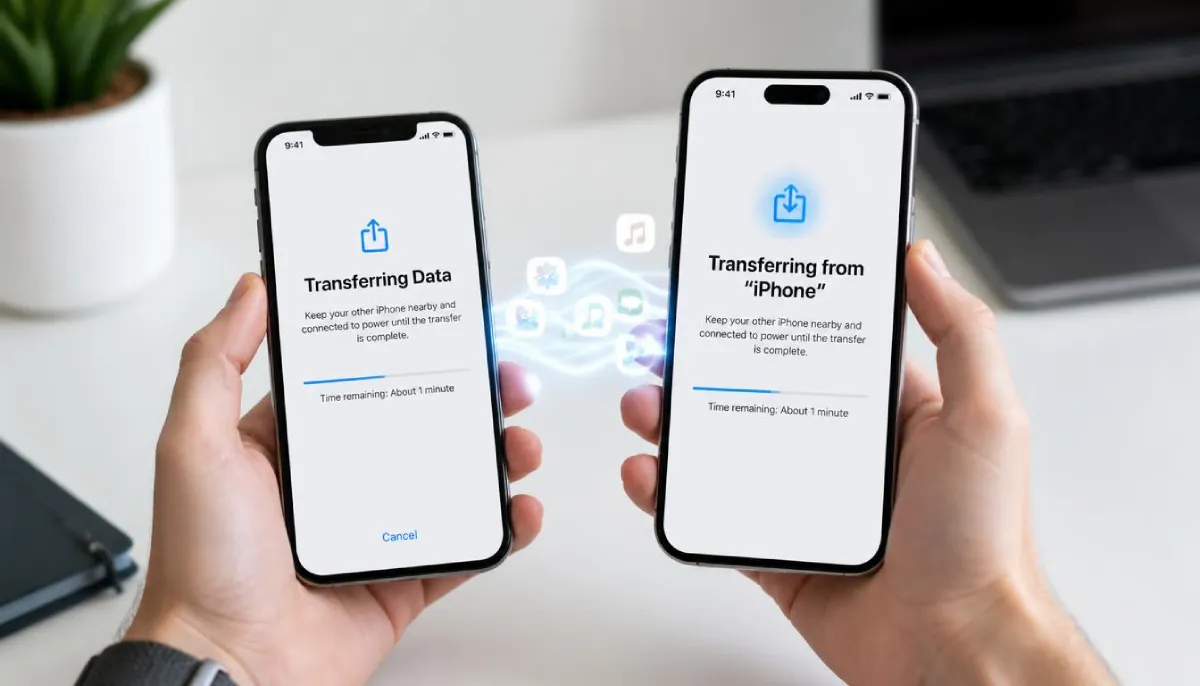
چه اطلاعاتی از آیفون قدیمی به آیفون جدید قابل انتقال است؟
وقتی اطلاعات آیفون قدیمی رو به آیفون جدید منتقل میکنید، بخش زیادی از اطلاعات و تنظیمات دستگاه قابل انتقال هستند؛ ولی بعضی اطلاعات به دلایل امنیتی یا وابستگی به سرویس های آنلاین، ممکنه که نیاز به ورود یا فعال سازی دوباره داشته باشند.
اطلاعاتی که معمولا منتقل می شوند
بسته به روش انتقال و تنظیمات دستگاه، معمولا موارد زیر از آیفون قدیمی به آیفون جدید منتقل می شوند:
- مخاطبین و اطلاعات تماس
- عکس ها و ویدئو ها
- پیامک ها و iMessage ها
- سابقه تماس ها
- تنظیمات و اطلاعات شخصی دستگاه
- برنامه ها و اطلاعات مرتبط با آن ها
- حساب های کاربری و برخی تنظیمات برنامه ها
- بوکمارک ها و اطلاعات Safari
- یادداشت ها، تقویم و یادآوری ها
- چیدمان برنامه ها و تنظیمات صفحه اصلی
- اطلاعات کارت های بانکی و کارت های موجود در Apple Pay
- برخی رمز های عبور و اطلاعات احراز هویت
- حساب های کاربری بعضی برنامه ها
- برنامه هایی که برای ورود به حساب نیاز به تایید مجدد دارند.
- اطلاعات مربوط به eSIM، بسته به اپراتور و روش انتقال
- برخی تنظیمات امنیتی و قابلیت های مرتبط با دستگاه
اطلاعاتی که ممکن است نیاز به ورود یا فعال سازی مجدد داشته باشند.
برخی اطلاعات به دلیل مسائل امنیتی یا نحوه عملکرد سرویس ها، مستقیما قابل انتقال نیستند یا بعد از انتقال نیاز به تایید دوباره دارند، برای مثال:
<برای همین بعد از پایان انتقال بهتره که برنامه، حساب های کاربری و سرویس های مهم رو بررسی کنید تا مطمئن بشید که همه چیز روی آیفون جدید به درستی فعال شده اند.
انتقال اطلاعات آیفون به آیفون با Quick Start
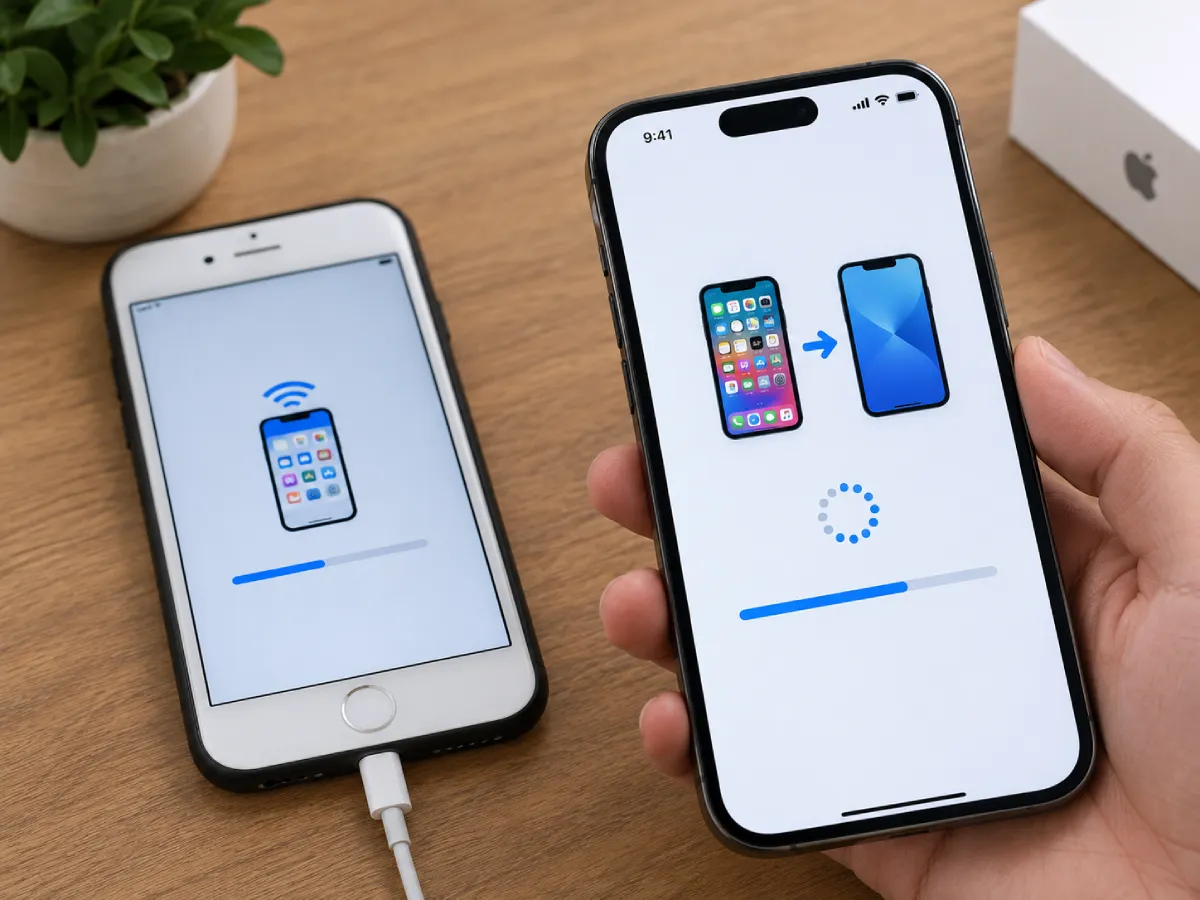
یکی از ساده ترین روش ها برای انتقال اطلاعات از آیفون قدیمی به آیفون جدید Quick Start هست. توی این روش دو دستگاه رو کنار هم قرار میدید و بعد از شناسایی آیفون قدیمی، می تونید اطلاعات، تنظیمات و برنامه های خودتون به دستگاه جدید منتقل کنید. برای استفاده از این قابلیت، بهتره که هر دو آیفون شارژ کافی داشته باشند و به وای فای متصل باشند.
Quick Start چیست و چگونه کار می کند؟
Quick Start قابلیتی در آیفون هست که راه اندازی دستگاه جدید رو ساده تر میکنه. موقعی که آیفون جدید رو روشن می کنید و اون رو در نزدیکی آیفون قدیمی قرار می دهید، دستگاه قدیمی شناسایی میشه و مراحل راه اندازی و انتقال اطلاعات روی صفحه نمایش داده میشه.
آموزش انتقال اطلاعات با Quick Start
روشن کردن آیفون جدید
آیفون جدید رو روشن کنید و مراحل اولیه راه اندازی رو ادامه بدید تا به صفحه Quick Start برسید.قرار دادن دو آیفون کنار هم دیگه
آیفون قدیمی رو کنار آیفون جدید قرار بدید، مطمئن بشید که بلوتوث در آیفون قدیمی فعال هست تا دستگاه جدید شناسایی بشه.اتصال آیفون قدیمی به آیفون جدید
بعد از شناسایی آیفون جدید، گزینه مربوط به راه اندازی دستگاه روی آیفون قدیمی نمایش داده میشه. مراحل روی صفحه رو دنبال کنید تا دو دستگاه برای انتقال اطلاعات آماده بشوند.اسکن انیمیشن و وارد کردن رمز
در ادامه، یک انیمیشن روی آیفون جدید نمایش داده میشه، با استفاده از دوربین آیفون قدیمی اون رو اسکن کنید و بعد در صورت درخواست، رمز عبور آیفون رو در دستگاه جدید وارد کنید.انتخاب روش انتقال اطلاعات
توی این مرحله معمولا می تونید بین انتقال مستقیم اطلاعات از آیفون قبلی ( Transfer from iphone) یا دریافت اطلاعات از نسخه پشتیبان آیکلود (Download from iCloud) انتخاب کنید.منتظر موند تا پایان انتقال
بعد از انتخاب روش، فرایند انتقال شروع میشه. تا تموم شدن انتقال، دو آیفون رو نزدیک هم و ترجیحا متصل به برق نگه دارید. مدت زمان این فرایند به حجم اطلاعات و شرایط اتصال بستگی داره.
انتقال اطلاعات آیفون با Quick Start از طریق Wi-Fi
انتقال اطلاعات با Quick Start معمولا به صورت بی سیم انجام میشه و برای برقراری ارتباط بین دو دستگاه، به اتصال مناسب نیاز دارید. برای همین بهتر هست که قبل از شروع، وای فای و بلوتوث هر دو آیفون رو بررسی کنید و دستگاه رو در زمان انتقال اطلاعات نزدیک هم دیگه نگه دارید.
اگر حجم اطلاعات زیاد باشه، انتقال ممکنه که بیشتر از حد معمول طول بکشه. توی این مدت بهتره از خاموش کردن، دور کردن یا قطع اتصال دستگاه ها خودداری کنید.
انتخاب Transfer from iphone یا Download from iCloud
در زمان راه اندازی آیفون جدید، ممکنه که دو گزینه اصلی برای دریافت اطلاعات ببینید:
Trasfer from iphone
اطلاعات مستقیم از آیفون قدیمی به آیفون جدید منتقل می شود. اگر هر دو گوشی رو در اختیار دارید، این گزینه برای انتقال مستقیم اطلاعات کاربری هست.
Download from iCloud
اطلاعات از نسخه پشتیبان موجود در iCloud دریافت می شود. این گزینه زمانی مفید هست که قبلا از آیفون قدیمی نسخه پشتیبان تهیه کرده باشید یا بخواهید اطلاعات رو از آیکلود بازیابی کنید.
اگر هر دو آیفون شما در دسترس هستند، انتقال مستقیم از آیفون قدیمی معمولا انتخاب ساده تری هست؛ اما در صورت داشتن یک نسخه پشتیبان مناسب در iCloud می توانید از گزینه دانلود اطلاعات از iCloud هم استفاده کنید.
انتقال اطلاعات آیفون به آیفون با کابل
انتقال اطلاعات آیفون به آیفون با کابل، یکی از گزینه های مناسب برای جابه جایی مستقیم اطلاعات بین دو دستگاه هست. این روش در فرایند راه اندازی آیفون جدید و از طریق قابلیت Quick Start قابل استفاده هست. البته نوع کابل و در صورت نیاز، مبدل مناسب به مدل هر دو آیفون بستگی داره.
چه زمانی انتقال کابلی بهتر است؟
اگر حجم اطلاعات آیفون قدیمی زیاد هست یا ترجیح می دید دو دستگاه از طریق اتصال فیزیکی به هم متصل باشند، انتقال با کابل می تونه گزینه مناسبی باشه. این روش همچنین زمانی کاربرد داره که بخواهید موقع راه اندازی آیفون جدید، به جای انتقال بی سیم از اتصال کابلی استفاده کنید.
البته انتقال کابلی همیشه سریع تر از روش بی سیم نیست؛ سرعت نهایی به مدل آیفون ها، نوع کابل و حجم اطلاعات بستگی داره.
نحوه اتصال دو آیفون با کابل
برای انتقال اطلاعات با کابل، اول باید نوع پورت هر دو آیفون رو بررسی کنید. مدل های جدید تر ممکنه که از پورت USB-C داشته باشند. در حالی که بیشتر مدل های قدیمی تر از پورت های Lightning استفاده می کنند.
آیفون جدید روشن کنید و مراحل اولیه راه اندازی رو تا صفحه Quick Startپیش ببرید.
دو آیفون رو با کابل سازگار به هم متصل کنید، در صورت فرق داشتن پورت ها، ممکنه که به کابل یا مبدل مناسب نیاز داشته باشید.
مراحل نمایش داده شده روی صفحه رو دنبال کنید و در صورت درخواست، رمز عبور آیفون قدیمی رو وارد کنید.
بعد از شناسایی دستگاه ها، گزینه انتقال اطلاعات رو انتخاب کنید و تا تموم شدن فرایند انتقال اتصال رو نگه دارید.
توجه داشته باشید که امکان اتصال مستقیم و نوع کابلی مورد نیاز به مدل دو دستگاه بستگی داره. اگر کابل مناسبی ندارید، میتونید از روش بی سیم Quick Start هم استفاده کنید.
اگر آیفون ها هم دیگر را شناسایی نکردند چیکار کنیم؟
اگر بعد از اتصال کابل، دو آیفون هم دیگر رو شناسایی نکردند، موارد زیر رو بررسی کنید:
| مشکل | راه حل |
|---|---|
| کابل سازگار نیست | کابل یا مبدل مناسب استفاده کنید. |
| اتصال برقرار نمی شود | کابل را جدا و دوباره وصل کنید. |
| کابل فقط شارژ می کند | از کابل پشتیبانی کننده انتقال داده استفاده کنید. |
| Quick Start اجرا نمی شود | Bluetooth را روشن و مراحل راه اندازی را بررسی کنید. |
| انتقال متوقف شده است | شارژ دستگاه ها و اتصال کابل را بررسی کنید. |
| مشکل برطرف نمی شود | آیفون ها را راه اندازی مجدد کنید یا انتقال بی سیم را امتحان کنید. |
انتقال اطلاعات آیفون به آیفون با Apple Account و iCloud
یکی از روش های انتقال اطلاعات آیفون به آیفون، استفاده از فضای ابری iCloud و حساب اپل ( Apple Account) هست. توی این روش، اول از اطلاعات آیفون قدیمی نسخه پشتیبان تهیه می کنید و بعد موقع راه اندازی آیفون جدید، اطلاعات ذخیره شده رو بازیابی می کنید برای انجام این کار باید به حساب اپل خود دسترسی داشته باشید و فضای کافی در iCloud موجود باشه.
گرفتن بکاپ از آیفون قدیمی
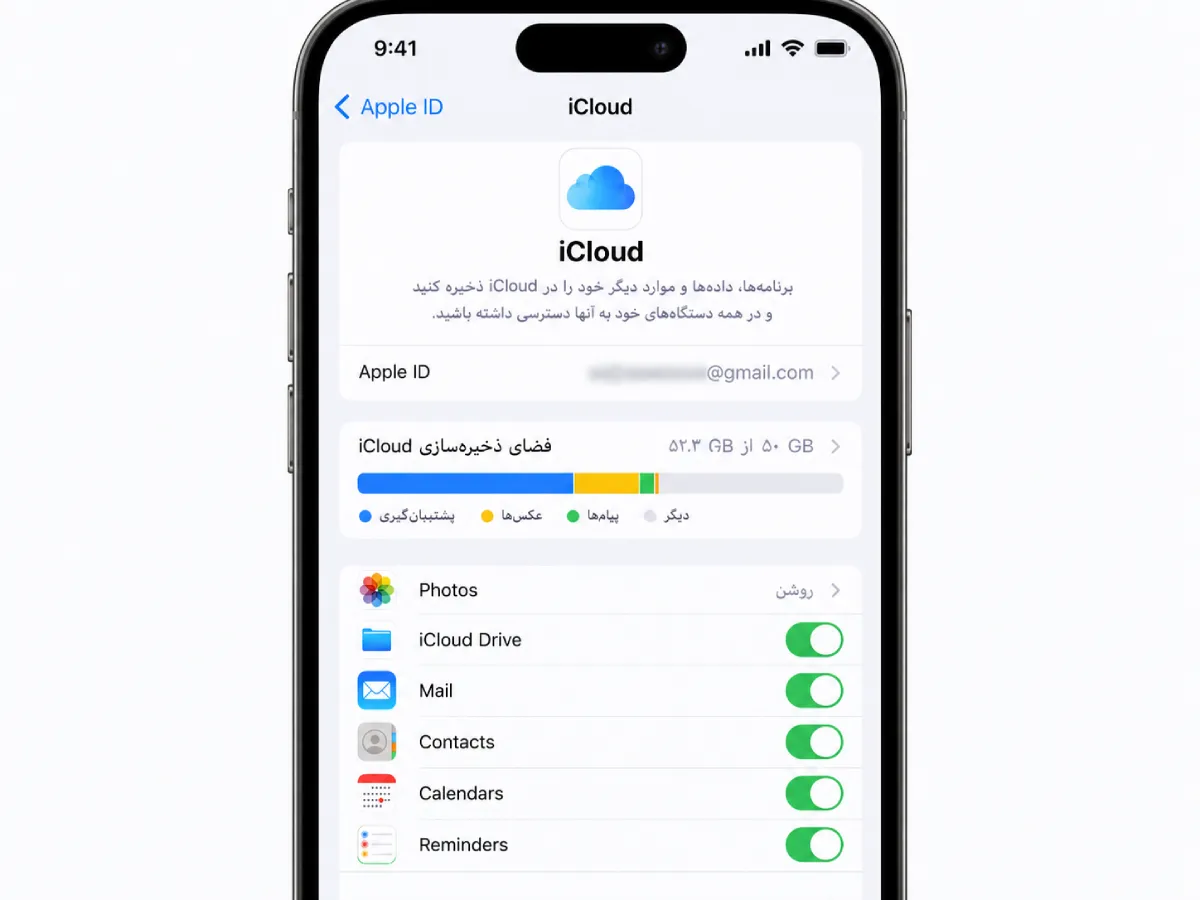
قبل از انتقال اطلاعات، لازمه که از آیفون قدیمی نسخه پشتیبانی تهیه کنید، برای این کار می تونید از قابلیت iCloud Backup استفاده کنید. اگر فضای iCloud کافی ندارید، از Settings ← General ← Transfer or Reset iPhone ← Prepare for New iPhone استفاده کنید؛ اپل برای انتقال به گوشی جدید تا ۲۱ روز فضای موقت رایگان میده.
فعال کردن iCloud Backup
وارد بخش Settings (تنظیمات) آیفون بشید.
روی نام خود در بالای صفحه بزنید.
وارد بخش iCloud بشید.
گزینه iCloud Backup رو انتخاب کنید و قابلیت بکاپ گیری رو فعال کنید.
شروع بکاپ گیری
بعد از فعال کردن این قابلیت گزینه Back up Now رو بزنید تا فرایند تهیه نسخه پشتیبان شروع بشه. بهتره که آیفون به وای فای وصل باشه و تا آخر بکاپ گیری، اتصال اینترنت برقرار بمونه. زمان انجام این فرایند به حجم اطلاعات و سرعت اینترنت بستگی داره.
بازیابی اطلاعات در آیفون جدید
بعد از تهیه نسخه پشتیبان، می تونید اطلاعات خودتون رو موقع راه اندازی آیفون جدید بازیابی کنید. اگر آیفون رو قبلا راه اندازی کردید، برای استفاده از این روش ممکنه که لازم باشه اول اون رو پاک کنید؛ برای همین قبل از انجام این کار، از اطلاعات مهم نسخه پشتیبان تهیه کنید.
انتخاب Restore from iCloud Backup
آیفون جدید رو روشن کنید و مراحل اولیه راه اندازی رو ادامه بدید. در صفحه Transfer Your Apps & Data، گزینه From iCloud Backup یا گزینه بازیابی از نسخه پشتیبان iCloud رو انتخاب کنید. سپس با حساب اپل خود وارد شوید.
انتخاب جدید ترین بکاپ
از بین نسخه های پشتیبان نمایش داده شده، جدید ترین بکاپ مناسب رو انتخاب کنید و منتظر بمونید تا بازیابی شروع بشه. بهتر هست که آیفون به وای فای متصل و به شارژر وصل باشه. ممکنه که دانلود برنامه ها وتکمیل انتقال برخی اطلاعات، حتی بعد از راه اندازی اولیه، همچنان ادامه داشته باشه.
آیا برای انتقال اطلاعات آیفون به آیفون حتما iCloud لازم هست؟
خیر؛ برای انتقال اطلاعات، استفاده از iCloud اجباری نیست. اگر هر دو گوشی رو در اختیار دارید، می تونید از قابلیت Quick Start برای انتقال مستقیم اطلاعات استفاده کنید. روش انتقال با کابل هم در دستگاه های سازگار امکان پذیر هست. همچنین می تونید با استفاده از کامپیوتر و برنامه هایی مثل Finder توی مک یا Apple Devices و iTunes در ویندوز، از آیفون قدیمی بکاپ بگیرید و اون رو روی آیفون جدید بازیابی کنید.
در نتیجه، اگر نسخه پشتیبان iCloud دارید یا می خواهید اطلاعات رو از طریق فضای ابری بازیابی کنید. این روش گزینه مناسبی هست؛ ولی اگر به انتقال مستقیم علاقه دارید یا فضای iCloud کافی ندارید، می تونید از روش های دیگه هم استفاده کنید.
انتقال اطلاعات آیفون به آیفون با کامیپوتر
اگر نمی خواهید که از iCloud استفاده کنید، میتونید با کمک کامپیوتر از اطلاعات آیفون قدیمی بکاپ بگیرید و اون رو روی آیفون جدید بازیابی کنید و برای این کار، کاربران مک می تونن از Finder و کاربران ویندوز به بسته به نرم افزار نصب شده از Apple Devices یا itunesاستفاده کنند. این روش به شما این امکان رو میده که نسخه پشتیبان اطلاعات رو روی کامپیوتر ذخیره کنید.
انتقال اطلاعات با مک و MacBook
در کامپیوتر های مک، از برنامه Finder برای تهیه نسخه پشتیبان و بازیابی اطلاعات آیفون استفاده می شود. قبل از شروع، آیفون رو با کابل سازگار به مک متصل کنید و در صورت نمایش پیام اعتماد، گزینه Trust رو انتخاب کنید.
گرفتن بکاپ با Finder
آیفون قدیمی رو با کابل به مک یا MacBook متصل کنید.
برنامه Finder رو باز کنید و نام آیفون رو از بخش Locations انتخاب کنید.
در تب General گزینه Back up all of the data on your iPhone to this Mac رو انتخاب کنید.
در صورت نیاز، گزینه رمز گذاری بکاپ رو فعال کنید و رمز اون رو در جای امنی نگه داری کنید.
روی Back UP Now کلیک کنید و منتظر بمونید تا فرایند بکاپ گیری کامل بشه.
بازیابی بکاپ روی آیفون جدید
آیفون جدید رو با کابل به مک متصل کنید.
در Finder، دستگاه جدید رو انتخاب کنید.
روی گزینه Restore Backup کلیک کنید.
نسخه پشتیبان مورد نظر خودتون رو انتخاب کنید و اگر بکاپ رمز گذاری شده بود، رمز اون رو وارد کنید.
تا تموم شدن بازیابی، اتصال گوشی به کامپیوتر رو قطع نکنید.
اگر آیفون جدید رو قبلا راه اندازی کرده اید، ممکن است برای بازیابی کامل بکاپ لازم باشه اول اطلاعات اون رو پاک کنید. قبل از انجام این کار، از اطلاعات مهم گوشی جدید نسخه پشتیبان بگیرید.
انتقال اطلاعات با ویندوز
در ویندوز میتونید از برنامه Apple Devices یا در سیستم هایی که همچنان از آن استفاده می کنند، از iTunes برای تهیه بازیابی و نسخه پشتیبان آیفون کمک بگیرید.
استفاده از Apple Devices
برنامه Apple Devices رو در ویندوز باز کنید. اگر نصب نیست، میتونید اون رو از Microsoft Store یا از سایت های دیگه دانلود بکنید.
آیفون قدیمی رو با کابل به کامپیوتر وصل کنید و در صورت نمایش پیام، اتصال رو تایید کنید.
دستگاه رو در برنامه انتخاب کنید و وارد بخش General بشید.
گزینه تهیه بکاپ روی کامپیوتر رو انتخاب کنید و در صورت تمایل، بکاپ رو رمز گذاری کنید.
روی Back up Now بزنید و منتظر پایان فرایند بمونید.
برای بازیابی، آیفون جدید رو متصل کنید، دستگاه رو در برنامه انتخاب کنید و گزینه Restore Backup رو بزنید. بعد از این نسخه پشتیبان مناسب رو انتخاب کنید.
استفاده از iTunes
اگر از نسخه ویندوزی iTunes برای مدیریت آیفون استفاده می کنید، مراحل کلی مشابه هست:
برنامه iTunes رو باز کنید و آیفون قدیمی رو با کابل متصل کنید.
روی آیکون دستگاه کلیک کنید و وارد بخش Summary بشید.
در قسمت Backups، گزینه This Computer رو انتخاب کنید.
در صورت نیاز، Encrypt local Backup رو فعال کنید و رمز بکاپ رو در جای امنی نگه دارید.
روی Back Up Now کلیک کنید.
برای بازیابی اطلاعات روی آیفون جدید، دستگاه رو متصل کنید، وارد بخش Summary بشید و Restore Backup رو انتخاب کنید. اگر بکاپ رمزگذاری شده باشه، باید رمز اون رو وارد کنید.
نکته: بسته به نسخه ویندوز و نرم افزار های نصب شده، ممکن هست که لازم باشه فقط از Apple Devices یا iTunes استفاده کنید؛ برای مدیریت آیفون در ویندوز های جدید معمولا Apple Devices گزینه اصلی هست.
بکاپ رمز گذاری شده چیست؟
بکاپ رمزگذاری شده (Encrypted Backup) نسخه پشتیبانی هست که برای محافظت از اطلاعات آن رمز عبور تعیین می شود. این نوع بکاپ می تواند علاوه بر اطلاعات معمول، داده هایی مثل رمز های ذخیره شده و برخی اطلاعات حساس دیگران رو در خودش نگه دارد. البته محتوای دقیق اون به نوع داده و تنظیمات دستگاه بستگی دارد.
برای فعال کردن این قابلیت، موقع تهیه بکاپ در Apple Devices، Finder یا iTunes گزینه Encrypt local backup یا گزینه مشابه رو فعال کنید و یک رمز عبور تعیین کنید.
نکته مهم: رمز بکاپ رو حتما نگه دارید؛ بدون آن، بازیابی نسخه پشتیبان رمز گذاری شده ممکن نیست، رمز این بکاپ با رمز قفل آیفون یا رمز حساب اپل یکسان نیست، مگه اینکه خودتون همون رمز رو انتخاب کرده باشید.
روش های دیگر انتقال اطلاعات آیفون به آیفون
علاوه بر روش هایی مثل iCloud،Quick Start و کامپیوتر، چند قابلیت و نرم افزار دیگه هم برای آماده سازی آیفون جدید یا انتقال فیل بین دو دستگاه وجود داره. البته همه این روش ها برای جا به جایی کامل اطلاعات طراحی نشده اند, بعضی از آنها فقط برای انتقال عکس و فایل یا ادامه فعالیت ها در دستگاه دیگه کاربرد دارند. در جدول زیر، روش ها و کاربرد های هر کدوم رو مقایسه کرده ایم.

| روش انتقال | کاربرد | نکته مهم |
|---|---|---|
| Prepare for New iPhone | آماده سازی آیفون قدیمی برای انتقال اطلاعات به آیفون جدید | امکان تهیه بکاپ موقت iCloud را فراهم می کند. |
| AirDrop | انتقال عکس، فیلم و فایل بین دو آیفون | برای انتقال فایل های انتخابی است، نه تمام اطلاعات گوشی. |
| Handoff | ادامه فعالیت ها در دستگاه دیگر اپل | برای انتقال کامل اطلاعات و تنظیمات آیفون مناسب نیست. |
| SHAREit | انتقال برخی فایل ها بین دستگاه های سازگار | امنیت برنامه و مجوز های دسترسی آن را بررسی کنید. |
انتقال واتساپ و پیام رسان ها به آیفون جدید
انتقال داده ها همیشه به عکس ها، مخاطبین و تنظیمات گوشی محدود نمیشه؛ چت ها و فایل های پیام رسان ها هم میتونه برای شما اهمیت زیادی داشته باشه. برای انتقال این اطلاعات باید از روش پشتیبانی شده توسط هر برنامه استفاده کنید؛ چون انتقال کامل اطلاعات گوشی لزوما به معنی انتقال موفق همه پیام ها و حساب های کاربری نیست.
انتقال چت های واتساپ
برای انتقال چت های واتساپ به آیفون جدید، می تونید از قابلیت انتقال چت خود واتساپ یا نسخه پشتیبان iCloud استفاده کنید. در روش انتقال مستقیم، واتساپ را روی آیفون جدید نصب کنید و با همون شماره تلفن وارد بشید؛ بعد طبق راهنمای نمایش داده شده در برنامه، انتقال چت ها رو از آیفون قدیمی انجام بدید. اگر از iCloud استفاده می کنید. ابتدا در آیفون قدیمی از مسیر زیر بکاپ بگیرید:
WhatsApp > Settings > Chats > Chat Backup
سپس در آیفون جدید با همان شماره و حساب iCloud چت ها رو بازیابی کنید.
قبل از پاک کردن آیفون قدیمی چه چیز هایی رو بررسی کنیم؟
قبل از پاک کردن یا واگذاری آیفون قدیمی، مطمئن بشید که اطلاعات مهم شما به درستی به گوشی جدید منتقل شده اند، این موارد رو بررسی کنید:
چت ها، عکس ها و ویدیو های مهم واتساپ در آیفون جدید قابل مشاهده باشند.
پیام رسان های دیگه رو باز کنید و از انتقال پیام ها و فایل های ضروری مطمئن شوید.
به حساب های کاربری خود دسترسی داشته باشید و شماره تلفن یا روش تایید هویت آن ها فعال باشد.
اطلاعات مهم برنامه هایی که بکاپ جداگانه دارند، ذخیره یا ریست شده باشند.
عکس ها، مخاطبین، یادداشت ها و سایر اطلاعات ضروری رو بررسی کنید.
نکته
تا زمانی که از انتقال کامل اطلاعات مهم مطمئن نشدید، آیفون قدیمی رو پاک نکنید. همچنین قبل از بازیابی بکاپ واتساپ، از آپدیت بودن نسخه پشتیبان و استفاده از همون شماره تلفن اطمینان حاصل کنید.
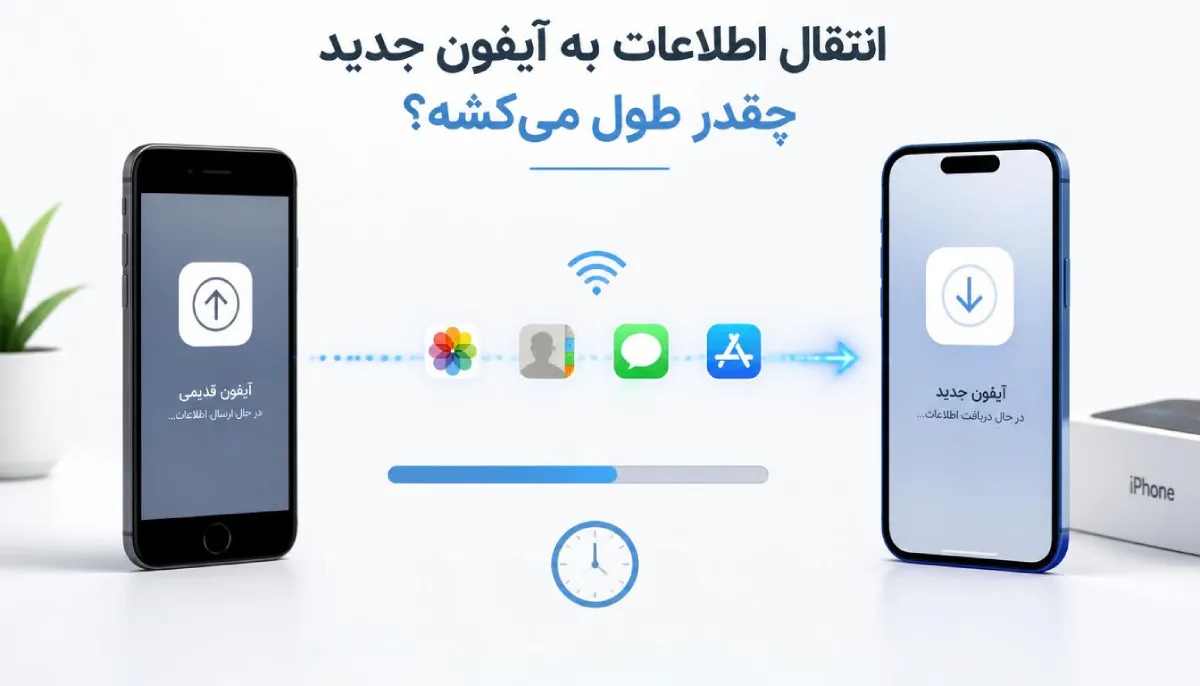
انتقال اطلاعات آیفون به آیفون چقدر طول میکشه؟
مدت زمان انتقال اطلاعات به موارد مختلفی بستگی داره، برای همین برای هر دستگاه نمیشه گفت که مدت زمان انتقال چقدر است.
چه عواملی روی زمان انتقال تاثیر می گذارند؟
مهم ترین عوامل موثر بر مدت زمان انتقال اطلاعات عبارت اند از:
حجم اطلاعات
هر چقدر عکس ها، ویدیو ها و فایل های بیشتری داشته باشید، انتقال معمولا طولانی تر می شود.
روش انتقال
انتقال مستقیم با Quick Start، بازیابی با iCloud و استفاده از کامپیوتر شرایط متفاوتی دارند.
سرعت اینترنت و Wi-Fi
موقع بازیابی از iCloud، سرعت اینترنت و حجم بکاپ اهمیت بیشتری پیدا می کنند.
سرعت دستگاه ها و اتصال
مدل آیفون، وضیت کابل و سازگاری تجهیزات می تونن بر سرعت انتقال تاثیر گذار باشند.
دانلود برنامه ها
ممکنه که انتقال اطلاعات اصلی تموم بشه، ولی دانلود برنامه ها و همگام سازی داده ها همچنان ادامه داشته باشه.
چرا انتقال اطلاعات گاهی خیلی طول می کشد؟
طولانی شدن انتقال همیشه به معنی وجود مشکل نیست. بکاپ حجیم، اینترنت کند، قطع و وصل شدن اتصال یا دانلود تعداد زیادی برنامه میتونه فرایند رو به تاخیر بندازه. اگر از iCloud استفاده می کنید، ممکن است برخی اطلاعات به تدریج در پس زمینه دانلود شوند.
برای جلوگیری از بروز مشکل، هر دو آیفون رو به شارژ وصل کنید، در روش های بی سیم دستگاه ها رو نزدیک هم نگه دارید و اتصال وای فای رو پایدار کنید. اگر نوار پیشرفت برای مدت طولانی هیچ تغییری نکرد، پیام های نمایش داده شده و وضعیت اتصال رو بررسی کنید و از قطع کردن فرایند در میانه انتقال خودداری کنید.
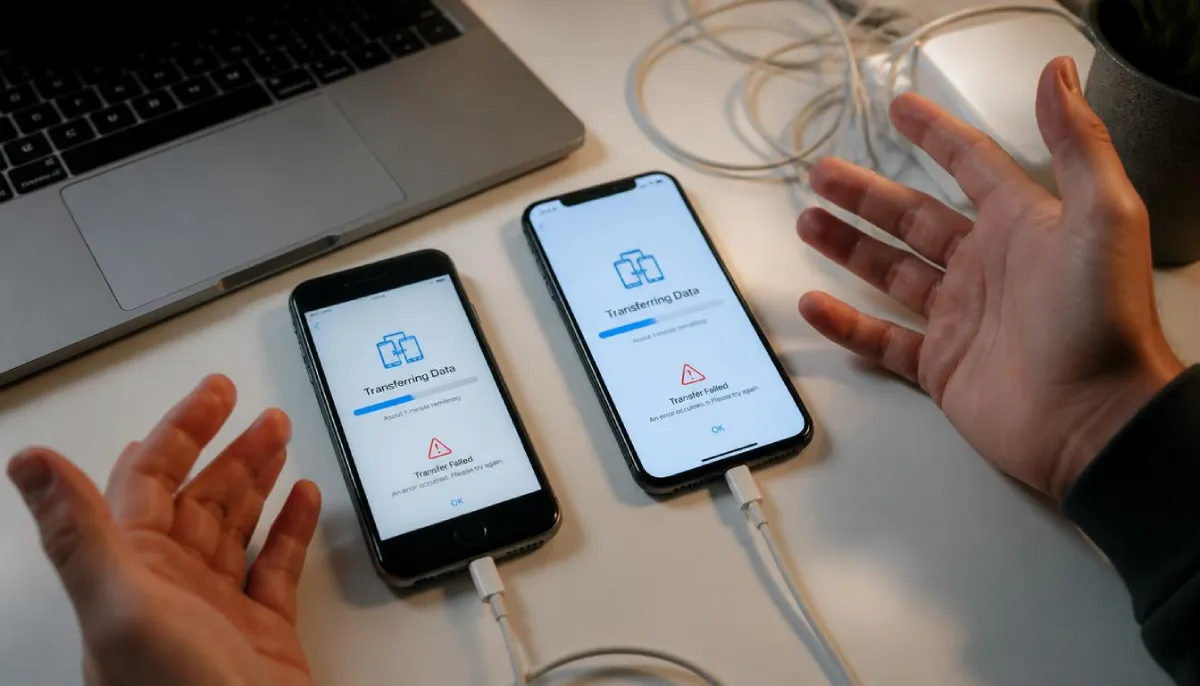
مشکلات انتقال اطلاعات آیفون به آیفون
موقع انتقال اطلاعات، ممکنه که مشکلاتی مثل نمایش داده نشدن کوئیک استارت، شناخته نشدن آیفون قدیمی یا متوقف شدن فرایند انتقال رخ بده. در بیشتر موارد، با بررسی اتصال Wi-Fi و بلوتوث، فضای دخیره سازی و تنظیمات دستگاه ها میشه مشکل رو برطرف کرد. در صورتی که مشکلات تان هنوز برطرف نشده بود میتونید با ما تماس بگیرید. در جدول زیر، رایج ترین مشکلات انتقال اطلاعات آیفون و راه حل هر کدوم رو ببینید.
| مشکل | راه حل |
|---|---|
| Quick Start نمایش داده نمی شود | Bluetooth و Wi-Fi را روشن کنید، دو آیفون را نزدیک هم قرار دهید و در صورت نیاز دستگاه ها را ریستارت کنید. |
| آیفون جدید، آیفون قدیمی را پیدا نمی کند | قفل آیفون قدیمی را باز کنید، اتصال ها را بررسی کنید و هر دو دستگاه را دوباره راه اندازی کنید. |
| انتقال اطلاعات متوقف شده است | اتصال دستگاه ها، فضای ذخیره سازی و شارژ باتری را بررسی کنید. |
| انتقال اطلاعات خیلی کند است | دستگاه ها را به شارژ وصل کنید، اتصال Wi-Fi را بررسی کنید و برای انتقال حجم زیاد اطلاعات زمان کافی در نظر بگیرید. |
| فضای کافی برای انتقال وجود ندارد | از مسیر Settings > General > iPhone Storage فضای اشغال شده را بررسی و فایل های غیر ضروری را حذف کنید. |
| انتقال با Wi-Fi انجام نمی شود | اتصال شبکه را بررسی کنید، Wi-Fi را یکبار خاموش و روشن کنید و در صورت نیاز شبکه دیگری را امتحان کنید. |
| Quick Start کار نمی کند | هر دو آیفون را ریستارت کنید، سازگاری دستگاه ها را بررسی کنید و در صورت ادامه مشکل، از بکاپ iCloud یا کامپیوتر استفاده کنید. |
جمع بندی
انتقال اطلاعات با روش های مختلفی مثل iCloud، Quick Start، کابل کامپیوتر و روش های جانبی دیگه هم امکان پذیر هست. اگر هر دو گوشی رو در اختیار دارید، Quick Start میتونه راه ساده ای برای انتقال مستقیم اطلاعات باشه؛ ولی اکر می خواهید از نسخه پشتیبان استفاده کنید، iCloud یا بکاپ کامپیوتری هم گزینه مناسبی هستند. برای جا به جایی چند عکس، ویدئو یا فایل هم می تونید از Airdrop کمک بگیرید.
قبل از شروع انتقال، فضای ذخیره سازی آیفون جدید، اتصال اینترنت و دسترسی به حساب اپل خودتون رو بررسی کنید. همچنین اگر اطلاعاتی مثل چت های واتساپ، eSIM یا برنامه های بانکی برایتان مهم است، وضعیت انتقال و فعال سازی آن ها رو جداگانه بررسی کنید. در نهایت، تا زماتی که از انتقال درست اطلاعات و دسترسی به حساب های مهم مطمئن نشده اید، آیفون قدیمی رو پاک نکنید.