
تنظیمات دوربین آیفون
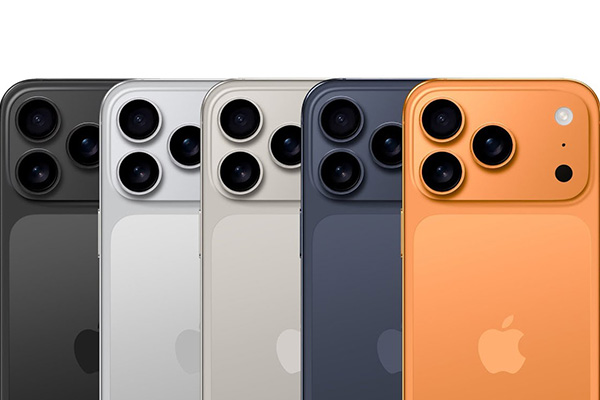
دوربین های آیفون یکی از پیشرفته ترین و قوی ترین ابزار های تصویر برداری دنیای دیجیتال است به طوری که حتی بعضی از کاربران کیفیت آن را با دوربین عکاسی حرفه ای مقایسه می کنند و اینکه آیفون به عنوان یک گوشی چنین قابلیت خوبی را داشته باشد مزیت بزرگی برایش در بازار رقابتی امروز محسوب می شود.
حتی افراد زیادی وجود دارند که گوشی های آیفون را صرفا برای دوربینش خریداری می کنند اما برای رسیدن به نتایج حرفه ای باید تنظیمات آن را بهتر شناخت و به درستی از امکاناتش استفاده کرد. در این مقاله تیم ما از مرکز تعمیرات اپل سرویس ، از اصول ابتدایی تا تنظیمات پیشرفته را بررسی می کنیم و نکته های عملی می گوییم که حتی کسانی که خیلی با دوربین کار نکرده اند هم بتوانند عکس هایی خارق العاده بگیرند.
چرا تنظیمات دقیق دوربین مهم است؟
بسیاری از کاربران آیفون فقط دوربین را باز می کنند و عکس می گیرند، بدون اینکه بدانند چه تنظیماتی پشت هر تصویر است. تنها تکیه به حالت های خودکار گاهی منجر به نتایجی می شود که نه طبق انتظار کاربر است و نه استاندارد حرفه ای.تنظیمات درست دوربین باعث می شود:
- جزئیات بهتر ثبت شوند
- رنگ ها طبیعی تر به نظر برسند
- نویز در تصاویر کمتر شود
- عکس های شب حرفه ای تر شوند
- عمق میدان واقعی تر دیده شود
آشنایی با رابط دوربین آیفون
وقتی دوربین آیفون را باز می کنید، یک سری آیکون و گزینه می بینید که در نگاه اول ساده به نظر می رسند، اما هرکدام کاربرد خاصی دارند و هر حالت، تنظیمات متفاوتی برای نور، رنگ و فوکوس می پذیرد.
حالت های اصلی عکاسی:
- Photo: حالت پیش فرض برای عکس های روزمره.
- Portrait: برای پرتره با عمق میدان کم (بک گراند بوکه).
- Pano (پانوراما): برای عکس های عریض از مناظر.
- Video: برای فیلم برداری.
تنظیم نور و نورسنجی (Exposure & AE/AF Lock)
وقتی روی صفحه لمس می کنید، دوربین روی سوژه فوکوس می شود، اما مهم تر از فوکوس، تنظیم نور است. در آیفون می توانید نوار تنظیم نور را بالا و پایین بکشید تا تصویر روشن تر یا تیره تر شود. همچنین با نگه داشتن انگشت روی سوژه، گزینه AE/AF Lock فعال می شود. یعنی نور و فوکوس روی همان نقطه قفل می شود تا در حین حرکت دوربین، دوباره تنظیم نشوند. این ویژگی در مواقعی که نور محیط متغیر است یا سوژه در کنار منبع نور شدید است بسیار کاربردی است.
شب و حالت شب (Night Mode)
در محیط های کم نور، حالت شب بطور خودکار فعال می شود اگر آیفون شما از آن پشتیبانی کند. این حالت با گرفتن چند فریم در مدت زمان طولانی، جزئیات تاریک را روشن تر می کند.
چند نکته در استفاده از Night Mode:
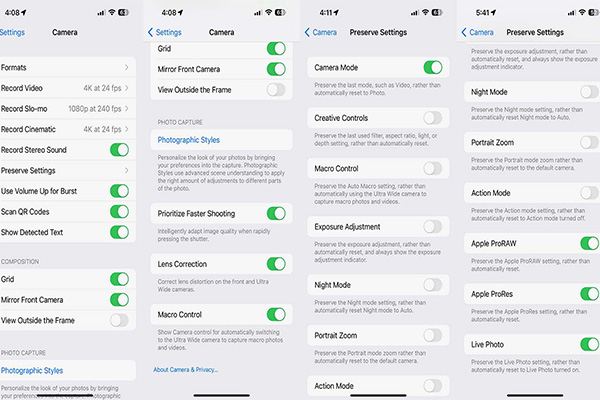
بهتر است از سه پایه یا ثابت نگه داشتن گوشی استفاده کنید.
اگر نور خیلی کم است، آیفون زمان بیشتری برای ثبت عکس می گیرد.
می توانید میزان نوردهی (Exposure Time) را با لمس آیکون ساعت تنظیم کنید.
Night Mode نمی خواهد فقط روشنایی را افزایش دهد، بلکه تلاش می کند با حفظ جزئیات، نویز را هم کاهش بدهد.
عمق میدان و Portrait Lighting
در حالت پرتره (Portrait Mode)، دوربین با تحلیل چند لنز، سوژه را از پس زمینه تشخیص می دهد و پس زمینه را محو (بوکه) می کند.
تنظیمات Portrait
Depth Control
می توانید میزان محوشدگی پس زمینه را کنترل کنید.
Lighting Effects
از نورپردازی های سفارشی مثل Natural, Studio, Contour می توانید استفاده کنید.
این ویژگی باعث می شود عکس پرتره شما نه فقط محو باشد، بلکه مانند عکس یک آتلیه حرفه ای نورپردازی داشته باشد.
فوکوس دستی و فوکوس روی سوژه (Manual Focus)
آیفون به طور پیش فرض فوکوس خودکار دارد، اما گاهی می خواهید فوکوس را دستی تعیین کنید:
برای این کار:
روی سوژه ضربه بزنید تا فوکوس فعال شود.
زمانی که نقطه فوکوس نمایش داده شد، آن را نگه دارید تا قفل فوکوس فعال شود.
حالا حتی اگر گوشی را حرکت دهید، فوکوس ثابت می ماند.
این کار مخصوصاً در حالات ماکرو (عکاسی از نزدیک) یا سوژه های متحرک بسیار مفید است.
HDR و Smart HDR
HDR به معنی High Dynamic Range است که باعث می شود بخش های خیلی روشن و خیلی تاریک عکس، جزئیاتشان حفظ شود. آیفون از Smart HDR استفاده می کند که به طور هوشمند چند تصویر با نورهای متفاوت می گیرد و آن ها را ترکیب می کند تا نتیجه ای متعادل تر بدهد.
نکته ای که باید بدانید:
HDR برای مناظر با نور سخت و کنتراست بالا عالی است.
در پرتره ها و سوژه های نزدیک گاهی نتیجه ممکن است کمی مصنوعی شود اگر دستتان ثابت نباشد.
در تنظیمات دوربین می توانید HDR را فعال/غیرفعال کنید، اما بهتر است در اکثر مواقع روی Auto بگذارید تا دوربین خودش تشخیص دهد.
تنظیمات فیلم برداری: فریم و رزولوشن
علاوه بر عکس، فیلم برداری با آیفون امکانات زیادی دارد:
رزولوشن
- 4K: بیشترین جزئیات، مناسب نمایش روی صفحه های بزرگ
- 1080p: مناسب برای شبکه های اجتماعی، حجم کمتر
فریم ریت (Frame Rate)
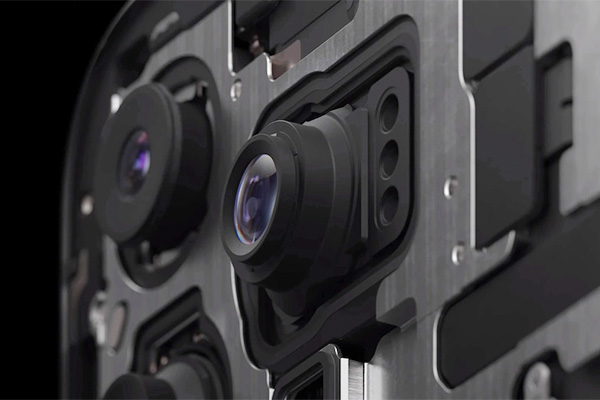
هر انتخابی بالانس متفاوتی بین حجم فایل، کیفیت و ظاهر ویدئو به وجود می آورد. برای مثال اگر می خواهید ویدئو خیلی حرفه ای باشد، ترکیب 4K با 24 fps یک استاندارد سینمایی محسوب می شود.
- 24 fps: حس سینمایی
- 30 fps: استاندارد روزمره
- 60 fps: حرکت روان تر، مخصوص صحنه های اکشن
استفاده از قابلیت ProRAW و ProRes
آیفون های جدید امکان ضبط عکس در فرمت ProRAW و ویدئو در ProRes را دارند.
ProRAW
این فرمت عکس اطلاعات بیشتری نسبت به JPEG یا HEIC دارد و برای ویرایش حرفه ای در نرم افزارهایی مثل Lightroom یا Photoshop عالی است. با ProRAW شما می توانید نوردهی را پس از گرفتن عکس تغییر دهید , رنگ ها را دقیق تر اصلاح کنید و نویز را بهتر کنترل کنید.
ProRes
با ProRes نیز می توان فرمت ویدئویی با کیفیت بسیار بالا که مخصوص حرفه ای هاست. اگر قصد ویرایش جدی و تدوین دارید، ProRes کمک می کند تا کیفیت بیشترین مقدار ممکن باقی بماند. هردوی این فرمت ها حجم بسیار بالاتری نسبت به حالت های معمولی دارند، پس باید از کارت حافظه یا فضای ذخیره سازی مناسبی استفاده کنید.
قابلیت QuickTake
QuickTake یکی از قابلیت های بسیار هوشمند آیفون است که اجازه می دهد بدون تغییر از حالت عکس به ویدئو، ویدئو ضبط کنید.
برای استفاده:
کافی است دکمه شاتر را نگه دارید تا شروع به ضبط ویدئو کند.
اگر می خواهید از این حالت خارج شوید، فقط انگشتتان را رها کنید.
این ویژگی مخصوص مواقعی است که لحظه ای اتفاقی می افتد و شما نمی خواهید زمان تغییر حالت از دست برود.
نکات عملی برای عکس های حرفه ای
در پایان، چند توصیه که در عمل خیلی کمک کننده اند را به شما کاربر گرامی ارائهمی دهیم .
تمیز نگه داشتن لنز: خیلی از عکس های تار یا مات فقط به خاطر لکه روی لنز است.
ثابت نگه داشتن گوشی: حتی لرزش های کوچک باعث افت کیفیت می شود، مخصوصاً در نور کم.
استفاده از خطوط راهنما (Grid): برای ترکیب بندی بهتر عکس ها، خط های شبکه را فعال کن.
تنظیمات رنگ و Exposure را بعد از گرفتن عکس هم می توان اصلاح کرد: پس نگران نباش اگر از اولین عکس راضی نباشی، می توانی آن را ویرایش کنی.
سخن آخر :
همانطور که مشاهده فرمودید عکاسی با دوربین گوشی آیفون چیزی فراتر از باز کردن و دوربین و سریع عکس گرفتن است و آیفون قابلیت های زیادی را در اختیارتان قرار داده است و با دانستن آن ها می توانید بهترین خروجی ها را از عکاسی و فیلم برداری های خود داشته باشید و واقیع قاب ثبت خود را به بهترین نحو به ثبت برسانید .
خدمات مرتبط
مطالب مرتبط
پرسش های کاربران
این سوال ها را کاربران واقعی پرسیده اند. اگر مورد شما اینجا نبود، تلفنی بپرسید یا دستگاه را برای عیب یابی رایگان بیاورید.
عکس های آیفون ۱۳ من نسبت به آیفون ۱۳ های دیگر خیلی تیره هستند، آیا دوربین گوشی ایراد دارد؟
قبل از شک به دوربین، سه تنظیم را بررسی کنید. اول Photographic Styles که اگر روی حالت Rich Contrast مانده باشد همه عکس ها را تیره تر می کند و در خود برنامه دوربین قابل بازگشت به Standard است. دوم جبران نوردهی که با ضربه روی صفحه و کشیدن انگشت تغییر می کند و در آیفون ۱۳ بین عکس ها حفظ می شود. سوم تمیزی شیشه دوربین. اگر با تنظیمات یکسان و در یک صحنه، تفاوت باقی ماند، ماژول دوربین باید تست شود.
دوربین آیفون 8 Plus در نور کم خطوط و نویز عمودی نشان می دهد، طبیعی است؟
نویز در نور کم روی سنسور کوچک موبایل عادی است، اما خط عمودی منظم عادی نیست و نشانه ایراد در سنسور یا مدار خواندن آن است. تفکیکش ساده است: در نور کم چند عکس با زوایای مختلف بگیرید، اگر خطوط همیشه در همان موقعیت تصویر تکرار شدند، سخت افزاری است. اگر جابجا می شوند یا در بعضی عکس ها نیستند، صرفا نویز نوردهی است. حالت Night Mode روی این مدل وجود ندارد، پس در نور کم گوشی را ثابت نگه دارید تا نویز کمتر شود.
وقتی دوربین آیفون ۱۱ را سمت چراغ یا خورشید می گیرم یک دایره سبز در تصویر ظاهر می شود، مشکل دوربین است؟
این همان لنز فلر است و ایراد نیست. نور شدید بین لایه های لنز چند بار بازتاب می شود و بازتاب سبز رنگ آن در نقطه مقابل منبع نور روی تصویر می افتد. در آیفون ۱۱ و ۱۲ به خاطر پوشش لنز محسوس تر است. با کمی تغییر زاویه، سایه انداختن روی لنز با دست، یا خارج کردن منبع نور از کادر از بین می رود. اگر لکه ثابت است و به زاویه نور ربطی ندارد، آن وقت بحث آلودگی یا آسیب لنز مطرح است.