
چگونه کیبورد آیفون را فارسی کنیم؟ آموزش فارسی نوشتن با آیفون
اگر شما هم به تازگی از اندروید به آیفون جا به جا شده اید احتمالا با مشکل اینکه چگونه کیبورد آیفون را فارسی کنید مواجه شده اید. اما نگران نباشید این کار شاید در همان ابتدا کمی دشوار باشد اما باور کنید که بعد از یکبار انجام دادن آن و استفاده از گوشی های آیفون اصلا این مشکلات کوچک به چشم نمی آیند.
مراحل اضافه کردن زبان فارسی به کیبورد آیفون در ادامه آمده است. اگر بعد از انجام آنها باز هم مشکلی داشتید، می توانید با شماره 02191300348 با تکنسین های اپل سرویس تماس بگیرید.
چگونه کیبورد فارسی را در آیفون فعال کنیم؟
برای استفاده از کیبورد فارسی در آیفون نیازی به نصب برنامه جانبی ندارید، زیرا زبان فارسی به صورت پیش فرض در سیستم عامل iOS وجود دارد. تنها کافی است از طریق تنظیمات گوشی، زبان فارسی را به لیست کیبوردها اضافه کنید. پس از فعالسازی، می توانید هنگام تایپ در پیام رسان ها، مرورگر، شبکه های اجتماعی و سایر برنامه ها به راحتی بین کیبورد فارسی و انگلیسی جابه جا شوید.
برای فعال کردن کیبورد فارسی در آیفون، مراحل زیر را دنبال کنید:
وارد Settings (تنظیمات) شوید.
گزینه General را انتخاب کنید.
روی Keyboard ضربه بزنید.
دوباره وارد بخش Keyboards شوید.
گزینه Add New Keyboard را انتخاب کنید.
از فهرست زبان ها، Persian (فارسی) را پیدا کرده و روی آن ضربه بزنید.
اکنون کیبورد فارسی به لیست کیبوردهای آیفون اضافه شده و آماده استفاده است.
پس از انجام این مراحل، هر زمان که صفحه کلید باز شود، می توانید با لمس آیکون کره زمین (🌐) یا نگه داشتن آن، بین زبان های مختلف از جمله فارسی و انگلیسی جابه جا شوید. اگر از چند زبان به صورت هم زمان استفاده می کنید، این قابلیت باعث می شود بدون نیاز به تغییر تنظیمات، به سرعت زبان مورد نظر خود را برای تایپ انتخاب کنید.
نحوه جابه جایی بین کیبورد فارسی و انگلیسی در آیفون
پس از اضافه کردن زبان فارسی به کیبورد آیفون، می توانید در هر برنامه ای مانند پیام ها، واتساپ، تلگرام، اینستاگرام یا مرورگر Safari به راحتی بین کیبورد فارسی و انگلیسی جابه جا شوید. این قابلیت به صورت پیش فرض در iOS فعال است و نیازی به انجام تنظیمات اضافی ندارد. تنها کافی است صفحه کلید را باز کنید تا امکان تغییر زبان برای شما نمایش داده شود.
برای تغییر زبان کیبورد، روی آیکون 🌐 (کره زمین) که در پایین صفحه کلید قرار دارد یک بار ضربه بزنید. با هر بار لمس این آیکون، آیفون به زبان بعدی موجود در فهرست کیبوردها منتقل می شود. اگر چند زبان مختلف روی گوشی خود نصب کرده اید، می توانید با چند بار ضربه زدن، زبان موردنظر را انتخاب کنید. همچنین با نگه داشتن انگشت روی آیکون کره زمین، فهرست تمام کیبوردهای فعال نمایش داده می شود و می توانید مستقیماً زبان فارسی یا انگلیسی را انتخاب کنید.
اگر احساس می کنید برای رسیدن به کیبورد فارسی باید چندین بار روی آیکون کره زمین ضربه بزنید، بهتر است ترتیب زبان های کیبورد را تغییر دهید. برای این کار وارد Settings > General > Keyboard > Keyboards شوید، گزینه Edit را انتخاب کنید و زبان فارسی را به ابتدای لیست منتقل کنید. با این کار، جابه جایی بین کیبورد فارسی و انگلیسی سریع تر انجام می شود و هنگام تایپ، تجربه کاربری بهتری خواهید داشت.
چرا کیبورد فارسی در آیفون نمایش داده نمیشود؟
اگر پس از فعال سازی کیبورد فارسی در گوشی آیفون و با کلیک روی آیکون کره زمین همچنان زبان فارسی فعال نمیشود، به دلیل یکی از موارد زیر میباشد که میتوانید برای حل هر یک از موارد از جدول زیر کمک بگیرید:
معمولا در بسیاری از مواقع با انجام یکی از روش های گفته شده در جدول بالا مشکل شما عزیزان برطرف میشود، اما اگر باز هم برطرف نشد مشکل به احتمال خیلی زیاد مربوط به باگ iOS میباشد که با آپدیت کردن آن مشکل به صورت کامل برطرف میشود. اما اگر باز هم مشکل برطرف نشد میتوانید از برنمه های شخص ثالث برای کیبورد فارسی آیفون استفاده کنید که البته چون تیم ما به این برنامه ها اعتمادی ندارد اسم از برنامه ها گفته نمیشود و همچنین پیشنهاد تیم ما استفاده از برنامه های جانبی نمیباشد ولی به هر حال این مورد نیز یکی از موارد حل مشکل میباشد که میتوانید استفاده کنید.
| علت نمایش داده نشدن کیبورد فارسی | راه حل پیشنهادی |
|---|---|
| زبان فارسی به لیست کیبوردها اضافه نشده است. | از مسیر Settings > General > Keyboard > Keyboards > Add New Keyboard، زبان Persian را اضافه کنید. |
| کیبورد فارسی اضافه شده اما انتخاب نمی شود. | هنگام تایپ، روی آیکون 🌐 ضربه بزنید یا آن را نگه دارید و زبان فارسی را انتخاب کنید. |
| وجود باگ موقت در iOS | آیفون را یک بار ری استارت کنید و دوباره وضعیت کیبورد را بررسی کنید. |
| نسخه قدیمی سیستم عامل iOS | از مسیر Settings > General > Software Update، گوشی را به آخرین نسخه iOS به روزرسانی کنید. |
| حذف شدن تصادفی کیبورد فارسی | وارد تنظیمات کیبورد شوید و در صورت حذف شدن، دوباره زبان فارسی را اضافه کنید. |
| اختلال در تنظیمات کیبورد | از مسیر Settings > General > Transfer or Reset iPhone > Reset > Reset Keyboard Dictionary، تنظیمات دیکشنری کیبورد را ریست کنید. |
| استفاده از کیبوردهای جانبی | در صورت بروز مشکل، موقتاً کیبوردهای شخص ثالث را غیرفعال کرده و از کیبورد پیش فرض آیفون استفاده کنید. |
| استفاده از کیبوردهای جانبی | در صورت بروز مشکل، موقتاً کیبوردهای شخص ثالث را غیرفعال کرده و از کیبورد پیش فرض آیفون استفاده کنید. |
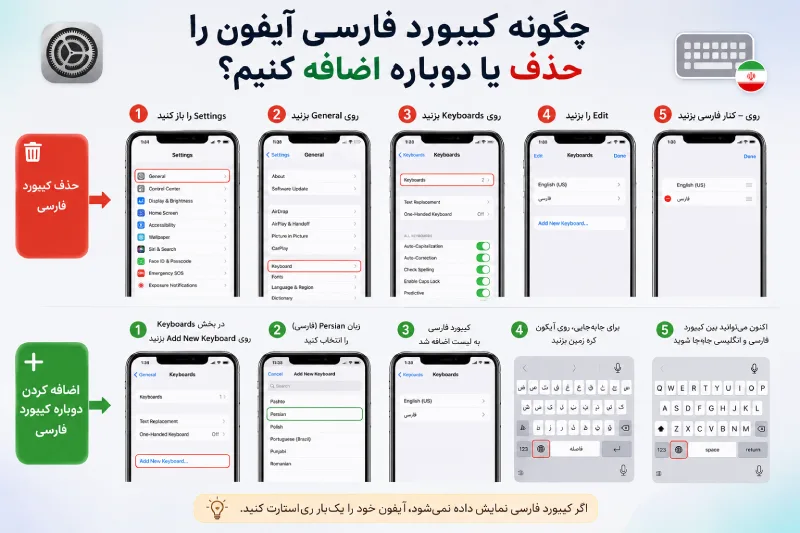
چگونه کیبورد فارسی آیفون را حذف یا دوباره اضافه کنیم؟
گاهی ممکن است به دلیل تغییر تنظیمات، حذف تصادفی زبان فارسی یا بروز اختلال در سیستم عامل، کیبورد فارسی آیفون از لیست زبان ها حذف شود یا به درستی کار نکند. در چنین شرایطی، حذف و اضافه کردن مجدد کیبورد فارسی یکی از ساده ترین و مؤثرترین راهکارها برای رفع مشکل است. این کار هیچ تأثیری بر اطلاعات شخصی یا فایل های ذخیره شده در گوشی ندارد و تنها تنظیمات مربوط به زبان کیبورد را تغییر می دهد.
برای حذف کیبورد فارسی، ابتدا وارد Settings شوید و مسیر General > Keyboard > Keyboards را دنبال کنید. سپس روی گزینه Edit در بالای صفحه ضربه بزنید و علامت منفی (-) کنار زبان Persian را انتخاب کنید. در نهایت با لمس گزینه Delete، کیبورد فارسی از لیست حذف می شود. اگر چند زبان روی آیفون فعال کرده اید، تنها زبان فارسی حذف خواهد شد و سایر کیبوردها بدون تغییر باقی می مانند.
پس از حذف، می توانید دوباره کیبورد فارسی را به گوشی اضافه کنید. برای این کار در همان بخش Keyboards روی Add New Keyboard ضربه بزنید و از میان زبان های موجود، گزینه Persian (فارسی) را انتخاب کنید. پس از اضافه شدن، کافی است هنگام تایپ روی آیکون 🌐 ضربه بزنید تا بتوانید بین کیبورد فارسی و سایر زبان ها جابه جا شوید. این روش در بسیاری از مواقع مشکلاتی مانند نمایش داده نشدن زبان فارسی، اختلال در تایپ یا عملکرد نادرست صفحه کلید را برطرف می کند.
اگر پس از حذف و اضافه کردن مجدد همچنان مشکل پابرجا بود، یک بار آیفون را ری استارت کنید و در صورت نیاز، سیستم عامل iOS را به آخرین نسخه به روزرسانی کنید. همچنین اگر از کیبوردهای جانبی استفاده می کنید، بهتر است موقتاً آن ها را غیرفعال کرده و عملکرد کیبورد پیش فرض آیفون را بررسی کنید تا مطمئن شوید مشکل از تنظیمات خود دستگاه نیست.
تنظیمات کاربردی کیبورد فارسی در آیفون
کیبورد فارسی آیفون تنها برای تایپ متن طراحی نشده است، بلکه امکانات مختلفی را در اختیار کاربران قرار می دهد تا سرعت و دقت تایپ افزایش پیدا کند. با مراجعه به بخش Settings > General > Keyboard می توانید تنظیمات مختلف صفحه کلید را مطابق نیاز خود شخصی سازی کنید. فعال یا غیرفعال کردن برخی از این قابلیت ها، تجربه تایپ به زبان فارسی و انگلیسی را روان تر و کاربردی تر خواهد کرد.
مهم ترین تنظیمات کاربردی کیبورد آیفون عبارت اند از:
Auto-Correction
اصلاح خودکار اشتباهات تایپی در زبان های پشتیبانی شده.
Predictive Text
نمایش پیشنهاد کلمات هنگام تایپ برای افزایش سرعت نوشتن.
Check Spelling
بررسی املای کلمات و نمایش خطاهای احتمالی.
Enable Dictation
تبدیل گفتار به متن با استفاده از قابلیت دیکته صوتی (در زبان های پشتیبانی شده).
Smart Punctuation
جایگزینی خودکار علائم نگارشی با نسخه های استاندارد.
Slide to Type
تایپ با کشیدن انگشت روی حروف در زبان های سازگار.
Keyboard Clicks و Haptic Feedback
فعال یا غیرفعال کردن صدای کلیدها و بازخورد لرزشی هنگام تایپ.
بهتر است تنظیمات کیبورد را متناسب با نحوه استفاده خود تغییر دهید. برای مثال، اگر بیشتر به زبان فارسی تایپ می کنید، می توانید زبان فارسی را در ابتدای فهرست کیبوردها قرار دهید تا سریع تر به آن دسترسی داشته باشید. همچنین اگر قابلیت هایی مانند اصلاح خودکار باعث تغییر ناخواسته متن می شوند، می توانید آن ها را غیرفعال کنید تا کنترل بیشتری روی تایپ داشته باشید. این تنظیمات باعث می شوند تجربه استفاده از کیبورد فارسی در آیفون راحت تر، سریع تر و متناسب با نیاز شما باشد.
سخن پایانی
در نهایت شما عزیزان با راهنمای جامع وکامل که در بالا گفته شده است به راحتی میتوانید نسبت به فارسی کردن کیبورد گوشی آیفون خود اقدام نمایید اما دقت داشته باشید که اگر در هر مرحله دچارمشکل شدید کافی است با مراکز نمایندگی اپل تماس برقرار نمایید.